
Excelの関数って多すぎて、何から覚えればいいかわからない…
そう感じたことのある方は少なくないはずです。
ネットで調べると「Excel関数一覧」は出てくるが、「事務初心者が最初の1週間で覚えるべきもの」がわからない。そんな悩みを抱えて、結局何も覚えられないまま時間だけが過ぎていく。
私も最初は同じでした。公務員時代に数百行の台帳を手作業で集計していた頃、SUM関数すら怪しかった。でも10個の関数を集中して覚えてから、2日かかっていた月次集計が30分で終わるようになったのです。
この記事では、私が実務で本当に使った関数だけを厳選して10個紹介します。コピペで即使えるサンプル式つきなので、読み終わったらすぐに試してみてください。


まず5つを仕組みから確実に理解したい方はこちら→Excel関数を仕事で使うなら最初の5つ|使い方を実例で徹底解説
📋 この記事でわかること
- 事務初心者が最初に覚えるべき関数10選
- コピペで使えるサンプル式と実務シーン
- 関数を覚える順番と効率的な学習の進め方
- よくあるエラーを防ぐIFERRORの使い方

📌 結論:まずこの10個だけ覚えれば事務作業は激変する
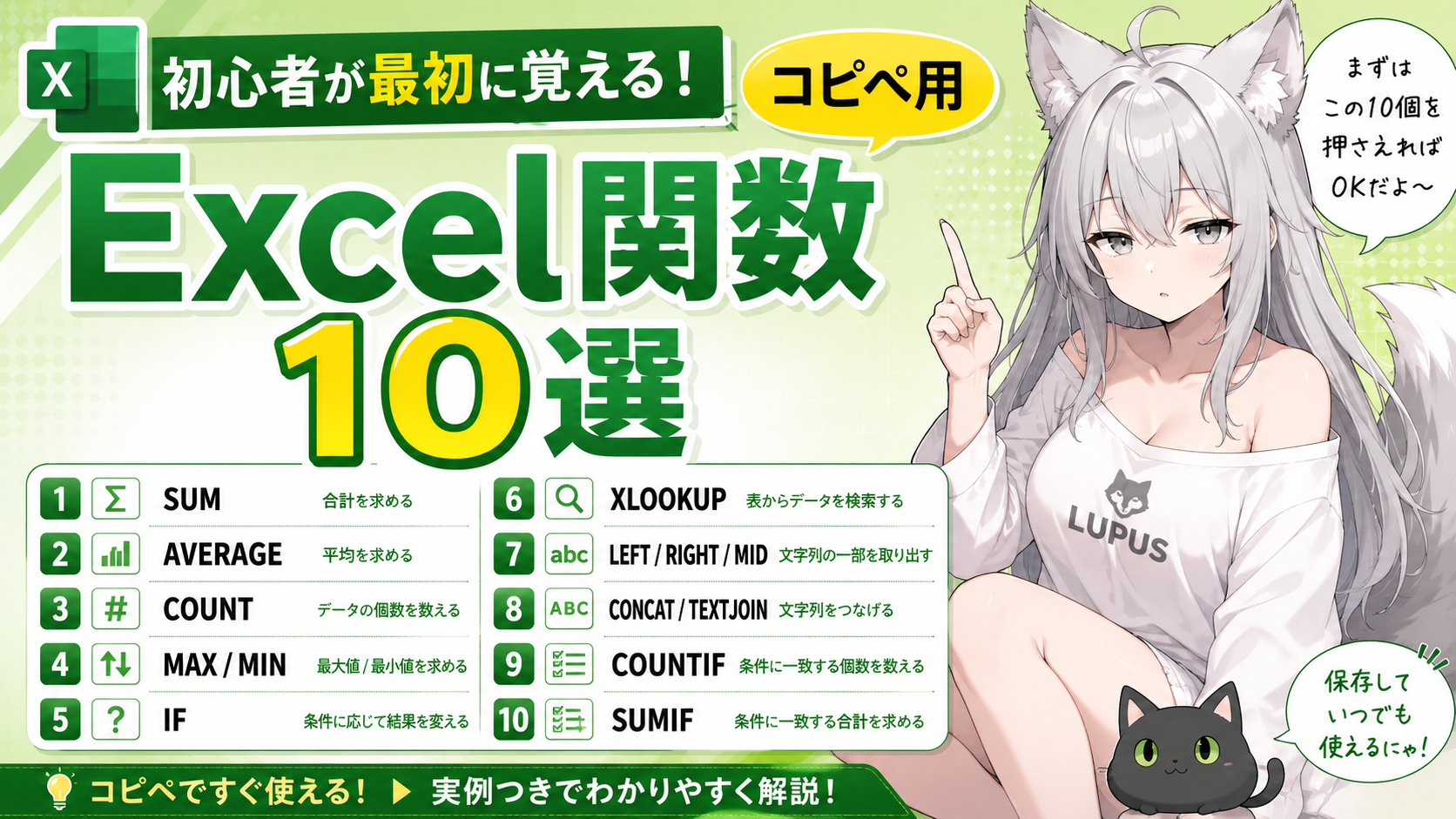
Excel初心者が最初に覚えるべき関数は、SUM・IF・VLOOKUP・COUNTIF・SUMIF・IFERROR・COUNTA・LEFT/RIGHT/MID・RANK・MAX/MINの10種類一択。この10個で日常の事務作業の8割はカバーできる。
「全部覚えようとしない」のが正解だ。関数は300種類以上あるが、実務で頻繁に使うのは本当に限られている。まず10個を完璧にすれば、残りは「必要になったとき」に覚えればいい。

私も最初は「全部覚えないと」と焦って、結局何も身につかなかった経験があります。10個に絞ったら一気に使えるようになりました。
📌 STEP1 集計の土台はSUM・COUNTA・MAX/MINで完成する
✅ SUM関数:合計はこれだけでいい
SUM関数はExcelで最初に覚える関数の筆頭だ。売上表・経費台帳・勤怠集計、あらゆる場面で使う。
たとえばB2からB10までの売上を合計したい場合、式は =SUM(B2:B10) と書くだけ。手入力で足し算をしていた人は、これを覚えた瞬間に作業時間が半分になる。
✅ COUNTA関数:「何件あるか」を一瞬で出す
COUNTA関数は、空白以外のセルの個数を数える関数だ。名簿の件数確認やアンケートの回答数集計に使う。
式は =COUNTA(A2:A100)。「何人分のデータがあるか」を毎回手で数えていた人は、これで解放される。
✅ MAX/MIN関数:最大値・最小値は一発で出せる
MAX関数とMIN関数は、データの中から最大値・最小値を取り出す。売上ランキングや気温データの確認など、数字を比較したい場面で使う。
式は =MAX(B2:B10)、=MIN(B2:B10)。シンプルだが、数百行のデータから目で探すのとは雲泥の差だ。

つまり数えて・足して・最大最小を出す、これが集計の基本3点セットにゃ?
📌 STEP2 条件分岐はIF関数・COUNTIF関数・SUMIF関数で対応できる
✅ IF関数:「もし〜なら」の分岐はこれ一択
IF関数は、条件に応じて表示内容を変える関数だ。「合格・不合格」「達成・未達成」の判定に使う場面が多い。
たとえばC2の点数が70点以上なら「合格」、そうでなければ「不合格」と表示したい場合、式は =IF(C2>=70,"合格","不合格")。IFを覚えると、Excelが「判断を自動化するツール」に変わる。
✅ COUNTIF関数:条件に合うデータを数える
COUNTIF関数は、特定の条件に合うセルの個数を数える。「東京支店の件数だけ知りたい」「担当者Aの件数は?」という実務シーンで毎日使う。
式は =COUNTIF(A2:A100,"東京")。COUNTAとの違いは「条件を絞れるかどうか」だ。
✅ SUMIF関数:条件つき合計はSUMIFで解決
SUMIF関数は、条件に合うセルだけを合計する。「東京支店の売上合計だけ出したい」という場面で使う。
式は =SUMIF(A2:A100,"東京",B2:B100)。A列が「東京」の行のB列だけを合計してくれる。SUMとCOUNTIFを組み合わせたような関数だと思うと覚えやすい。

正直、COUNTIFとSUMIFはどちらを先に覚えるか迷いました。でも実務では「件数を数える→合計を出す」の順番で使うことが多いので、COUNTIF→SUMIFの順番がおすすめです。
📌 STEP3 データ検索はVLOOKUP関数とIFERROR関数をセットで使う
✅ VLOOKUP関数:別表からデータを引っ張る最重要関数
VLOOKUP関数はExcel初心者の壁として有名だが、覚えれば事務効率が段違いに上がる最重要関数だ。「商品コードを入力したら商品名・単価が自動で出てくる」仕組みを作れる。
式の基本形は =VLOOKUP(検索値, 範囲, 列番号, FALSE)。たとえば注文表のA2に商品コードを入力したとき、別シートの商品マスタから商品名を引っ張る場合は =VLOOKUP(A2,商品マスタ!$A:$C,2,FALSE) となる。
引数の最後は必ずFALSE(完全一致)にするのが鉄則だ。TRUEにすると意図しないデータが返ることがある。VLOOKUPとXLOOKUPの詳しい違いはこちらの記事で解説しているので、慣れてきたら参照してほしい。
✅ IFERROR関数:エラーを非表示にしてシートを綺麗に保つ
IFERROR関数は、VLOOKUPとセットで使う関数だ。検索値が見つからないときに表示される #N/A エラーを、空白や任意の文字に置き換えられる。
式は =IFERROR(VLOOKUP(A2,商品マスタ!$A:$C,2,FALSE),"")。末尾の "" を "未登録" にすれば、エラー箇所を一目で把握できる。VLOOKUPを使うときはIFERRORで包むのが実務の常識だ。
.png)
VLOOKUPを単独で使うと赤いエラーだらけになるにゃ!IFERRORで包むと一気に見栄えが良くなるにゃ。

📌 STEP4 文字操作はLEFT・RIGHT・MID関数で自在にできる
✅ LEFT・RIGHT・MID関数:文字列の一部を切り出す
LEFT関数は文字列の左端から、RIGHT関数は右端から、MID関数は指定した位置から文字を切り出す。社員コードや郵便番号など、一定のルールで構成された文字列を分割したいときに使う。
たとえば「ABC-001」という商品コードのうち「ABC」だけ取り出したい場合は =LEFT(A2,3)。右端の3文字「001」を取り出すなら =RIGHT(A2,3)。真ん中の特定位置から取り出すなら =MID(A2,5,3) のように使う。
実務では「氏名欄から姓だけ取り出す」「電話番号の市外局番だけ抽出する」といった場面で頻繁に登場する。覚えておくとデータ整形の作業速度が格段に上がる。

私は公務員時代に住所データから都道府県名だけ切り出す作業をLEFT関数で自動化しました。それまで手作業でコピペしていたので、本当に時間が返ってきた感覚でした。
📌 STEP5 RANK関数で順位付けは自動化できる
✅ RANK関数:並べ替えなしで順位を出す
RANK関数は、指定した数値がリスト内で何番目かを出す関数だ。売上ランキング・テスト成績の順位付けなど、並べ替えをせずに順位を表示したい場面で使う。
式は =RANK(B2,$B$2:$B$10,0)。第3引数の 0 は降順(大きい順)、1 は昇順(小さい順)を意味する。元データを並べ替えずに順位を見たいときにRANK関数は必須だ。
なお、Excel 2010以降は RANK.EQ という後継関数が推奨されているが、機能はほぼ同じ。古いExcelとの互換性を考えると RANK でも問題ない。
.png)
並べ替えしちゃうと元のデータ順が崩れるにゃ。RANKなら元データそのままで順位だけ追加できるにゃ!
📌 まとめ
Excel初心者が最初に覚えるべき関数10選を、使う順番にまとめた。重要ポイントを整理する。
- SUM・COUNTA・MAX/MIN:集計の基本3点セット。まずここから始める
- IF・COUNTIF・SUMIF:条件分岐と条件集計。これで「特定条件の集計」が自動化できる
- VLOOKUP+IFERROR:別表からのデータ引用はセットで使うのが鉄則
- LEFT・RIGHT・MID:文字列の切り出しで、データ整形が劇的に速くなる
- RANK:元データを崩さずに順位付けできる便利関数
この10個を覚えるだけで、日常の事務作業の8割はカバーできる。全部を一度に覚えようとせず、STEP1→STEP5の順番で1週間かけて試してみてほしい。使いながら覚えるのが最短ルートだ。
さらに上を目指したい方は、Excelセル・関数の基本ルールも合わせて読んでみてください。見落としがちな基礎知識が整理されています。
📌 よくある質問
✅ Q: VLOOKUPとXLOOKUPはどちらを覚えるべきですか?
A: これから新しく覚えるならXLOOKUPの方がいい。左側のデータも検索できる・エラー処理が内蔵されているなど機能が優れている。ただしXLOOKUPはExcel 365・Excel 2021以降限定のため、職場のExcelが古い場合はVLOOKUPを覚える必要がある。両方を知っておくのが現実的な選択肢だ。詳細はこちらの比較記事を参照してほしい。
✅ Q: IF関数の中にIFを入れるネスト(入れ子)は初心者でも使えますか?
A: 慣れれば使えるが、最初は無理に使わない方がいい。条件が3つ以上になる場合は、IFS関数(Excel 2019以降)を使う方がシンプルで読みやすい。まず =IF(条件,真の値,偽の値) の基本形を完璧にしてから、必要を感じたらネストに挑戦するのが最短ルートだ。
✅ Q: SUMIF関数とSUMIFS関数はどう違いますか?
A: SUMIFは条件が1つ、SUMIFSは条件が複数の場合に使う。「東京支店かつ担当者Aの売上合計」のように2つ以上の条件を組み合わせたいときはSUMIFS関数が必要だ。初心者はまずSUMIFを覚え、「条件を追加したい」と感じたらSUMIFSへ進む順番で問題ない。
✅ Q: 数式を入力したのに計算されず文字として表示されます。なぜですか?
A: セルの書式が「文字列」に設定されている可能性が高い。この場合、セルの書式を「標準」または「数値」に変更してからもう一度数式を入力し直すと解決することが多い。セルを右クリック→「セルの書式設定」から確認してみてほしい。
📚 参考文献
- Microsoft Excel 公式サポート(関数リファレンス)
- Excelセル・関数の基本ルール 誰も教えない4つの知識(当ブログ)
- XLOOKUPとVLOOKUPの違い5つ|実務で使い分ける方法(当ブログ)
※本記事の関数仕様はMicrosoft Excel 2019・365(2026年6月時点)をもとに記載しています。バージョンによって使用できない関数がある場合があります。最新情報はMicrosoft公式サポートサイトをご確認ください。
※本記事は情報提供を目的としており、投資の助言を目的としたものではありません。投資はリスクを伴います。実際の投資判断はご自身の責任でお願いします。








コメント