

毎週の売上報告で「トップ3だけ抜き出して」って言われるんだけど、毎回並べ替えてコピペしてるの、正直めんどくさい…。

その作業、TAKE関数なら数式1本で自動になるにゃ。
逆に「見出し行はいらないから外したい」ときはDROP関数の出番だにゃ。

TAKEとDROPは「表の一部だけを取り出す/取り除く」ための関数です。
名前のとおり、TAKE=取る、DROP=落とす、と覚えるだけでほぼ理解できます。

私も日報の集計でこの2つを使い始めてから、毎週の「コピペ作業」がほぼなくなりました。
お寿司の桶にたとえると、TAKEは「上の3貫だけお皿に取る」、DROPは「苦手なワサビ皿だけどけて残りを全部もらう」イメージにゃ!
📋この記事でわかること
- TAKE関数(必要な行だけ取り出す)とDROP関数(不要な行を取り除く)の基本構文
- 「売上トップ3だけ表示」「見出し行を除いて転記」「最新の1行だけ抽出」がコピペで作れる実例
- マイナス指定(後ろから数える)という、覚えると一気に便利になる考え方
- 筆者が実務(施工管理の日報集計)でDROP/TAKEを使った実感と失敗談
- 使えるExcelのバージョンと、#CALC!・#SPILL!エラーの対処法
📌結論:TAKE=欲しい分だけ取る、DROP=いらない分だけ捨てる
先に結論を3行でまとめます。
- ✅ TAKE関数は、表の先頭(または末尾)から指定した行数・列数だけを取り出す関数
- ✅ DROP関数は、表の先頭(または末尾)から指定した行数・列数を取り除いた残りを返す関数
- ✅ 使えるのはMicrosoft 365/Excel 2024以降(Excel 2021・2019では使えない点に注意)
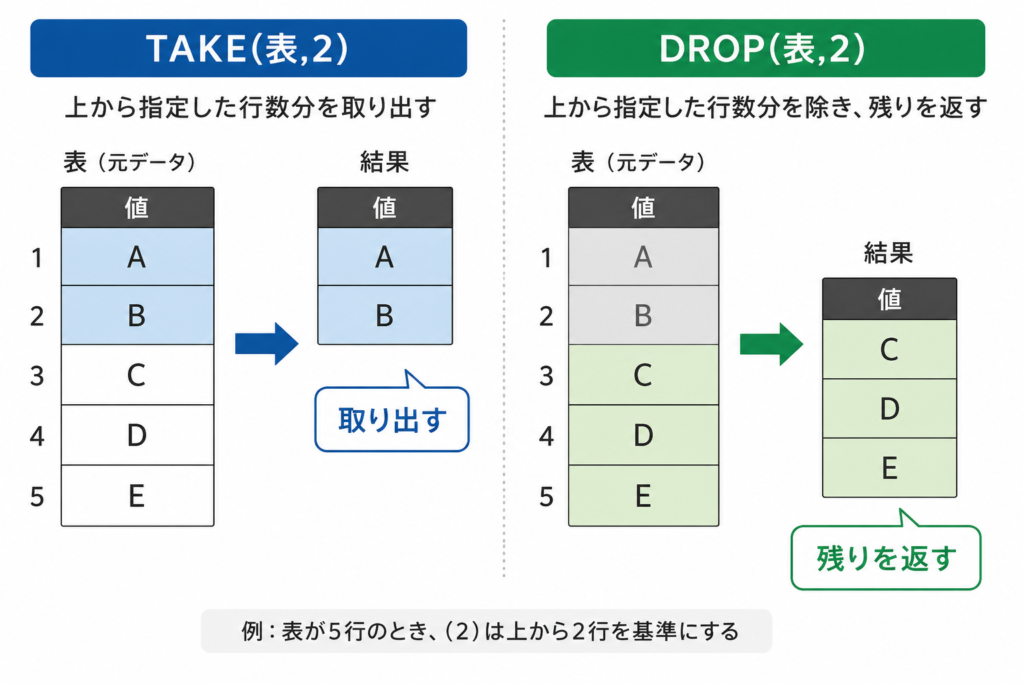
①DROP関数
=DROP(範囲,表示しない行数, [表示しない列数])- 指定した行数・列数を削除した結果を表示する関数
- プラスの数:先頭から削除
- マイナスの数:末尾から削除
②TAKE関数
=TAKE(範囲,表示する行数, [表示する列数])- 指定した行数・列数だけ抽出する関数
- プラスの数:先頭から取り出す
- マイナスの数:末尾から取り出す
基本の使い方:上から3行だけ表示
①DROP関数
=DROP(A2:C10, 1)・先頭の1行(=見出しなど)を除外
②TAKE関数
=TAKE(A2:C10, 3)・A2:C10 の表から、上から3行だけ抜き出す
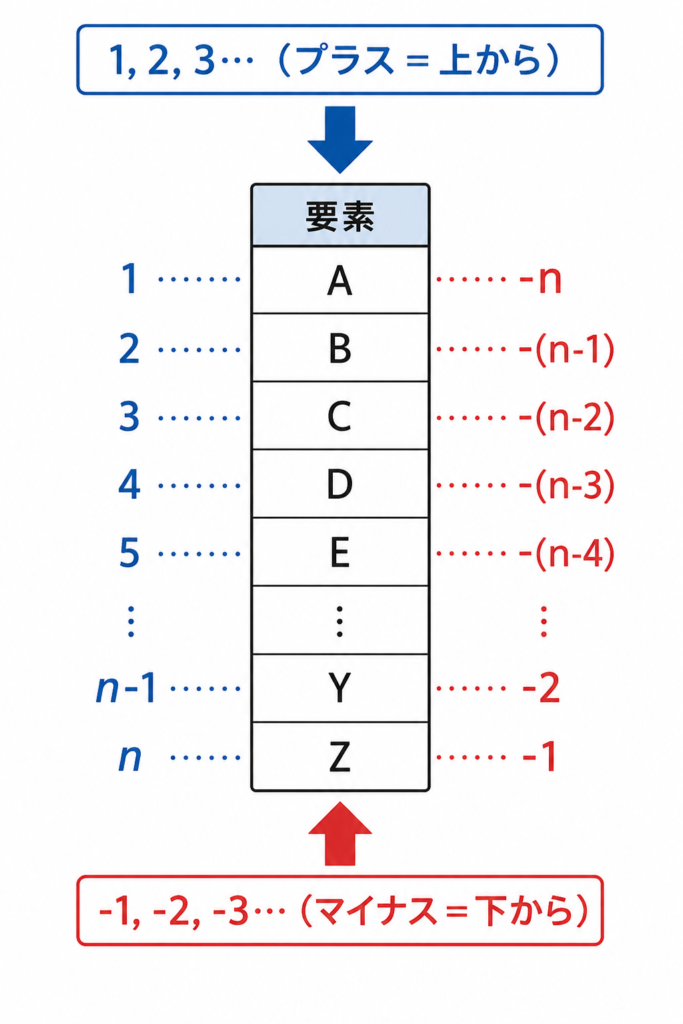
数字をマイナスにすると「後ろから」の意味になります。
=TAKE(A2:B10, -1) なら「一番下の1行=最新のデータ」だけ取り出せます。

この「マイナス=後ろから」を覚えると応用範囲が一気に広がりますよ。
🛠️使い方1:売上トップ3だけを自動表示する(TAKE+SORT)
例)A列に担当者名、B列に売上額が入った表(A2:B10)から、売上トップ3を表示したいとき。
=TAKE(SORT(A2:B10, 2, -1), 3)
- SORT(A2:B10, 2, -1):2列目(売上)を大きい順に並べ替え
- TAKE(…, 3):その上から3行だけ取り出す
元の表は並べ替えなくていいのがポイントだにゃ。
データを追加すればトップ3も勝手に入れ替わるにゃ。毎週の報告資料がほぼ自動になるにゃ!
「並べ替え→コピー→貼り付け」を毎回手作業でやっていた方は、この1本だけでも今日から使う価値がある、と私は考えています。
🛠️使い方2:見出し行を除いて別シートに取り込む(DROP)
例)別シートの表(A1:C20、1行目は見出し)から、データ部分だけを取り込みたいとき。
=DROP(Sheet1!A1:C20, 1)
→ 先頭の1行(見出し)を落とした19行分がスピルで表示されます。
逆に、一番下に合計行がある表から合計行を除きたいなら、マイナス指定です。
=DROP(A2:C21, -1)

あ、うちの表まさに一番下が合計行だ…。集計のたびに「合計行まで含めて二重カウント」やらかしてたのよね…。
-150x150.png)
DROP(-1)しておけばその事故は起きなくなるにゃ。
「人間が気をつける」より「式で仕組み化」が確実だにゃ。
🛠️使い方3:最新の1行だけ抽出する(TAKEのマイナス指定)
例)日報や記録表のように下に行が増えていく表(A2:C100)から、最新(最終行)のデータだけ表示したいとき。
=TAKE(A2:C100, -1)
→ 入力済みの一番下の行だけが表示されます。ダッシュボードの「最新状況」欄などに便利です。
さらに組み合わせると、「条件に合うデータの最新3件」もできます。
=TAKE(FILTER(A2:C100, B2:B100="A現場"), -3)
- FILTERで「A現場」の行だけに絞り
- TAKE(…, -3)で、その下から3件(=直近3件)を取り出す
💼ヒイラギの実務での実感(リアルな話)

私は施工管理の仕事で、現場ごとの日報を1枚のシートに溜めて集計しています。
以前は週次報告のたびに「日付で並べ替え→直近分を目視で選択→コピペ」をしていて、一度、行の選択を1行ずらしたまま報告してしまったことがあります。
幸い上司の確認で気づけましたが、冷や汗ものでした。
いまは「直近5件」欄を =TAKE(表, -5) で作ってあるので、シートを開いた瞬間に最新5件が並んでいる状態です。
手作業が消えただけでなく、「選び間違える」という事故そのものが起きなくなりました。
- 失敗談:最初、TAKEの結果を表示したい場所のすぐ下に別のメモを書いていて、#SPILL!エラーを連発しました。スピルする関数は「結果が広がる範囲」を空けておくのが鉄則です
- その他注意点:一部職員ののPCがExcel 2019だったため、現場で作ったファイルが職場で開けず作り直しになりました。
共有相手のバージョン確認は先にやっておくのがおすすめです
📊比較表:手作業 vs DROP/TAKE
| 観点 | 手作業(並べ替え+コピペ) | DROP/TAKE |
|---|---|---|
| 毎週の作業時間 | 毎回数分〜十数分 | 初回に数式を作るだけ |
| ミスのリスク | 選択ミス・貼り付けミスが起こり得る | 式が同じ範囲を毎回正確に処理 |
| データ追加時 | もう一度やり直し | 自動で反映 |
| 引き継ぎ | 手順書が必要 | 式を見れば意図が伝わる |
| 対応バージョン | どのExcelでも可 | Microsoft 365/Excel 2024以降のみ |
-150x150.png)
「どのExcelでも動く」のは手作業のほうにゃ。
会社のバージョンが古い場合は、無理せず従来の方法と併用するのが現実的だにゃ。
❓よくある質問(FAQ)
Q1. DROP/TAKE関数はどのExcelで使えますか?
A. Microsoft 365(Windows/Mac/Web版)とExcel 2024以降で使えます。Excel 2021・2019以前では使えません。買い切り版の新関数事情はこちらの記事も参考にしてください。
Q2. #SPILL!エラーが出ます。
A. 結果が広がる(スピルする)範囲に、すでに他のデータが入っているのが原因です。数式の下・右に空きセルを確保してください。
Q3. #CALC!エラーが出ます。
A. 取り出す(残す)行が0行になるケースで発生します。
たとえばFILTERの結果が0件のときにTAKEすると起こります。IFERROR(TAKE(…), “該当なし”) のように包んでおくと安心です。
Q4. 行だけでなく列も指定できますか?
A. できます。
第3引数が列数です。=TAKE(A1:E10, 3, 2) なら「上から3行×左から2列」、=TAKE(A1:E10, , -2) なら「右端の2列」だけ取り出せます。
Q5. TAKEやDROPの結果を普通の値として貼り付けたいです。
A. スピル結果の範囲をコピーして「値貼り付け」すればOKです。数式のまま提出できない資料などではこの方法が便利です。
🧩まとめ
- TAKE=欲しい行・列だけ取り出す/DROP=いらない行・列を取り除く
- 数字をマイナスにすると「後ろから」(-1=最終行)になり、応用が一気に広がる
- SORTと組み合わせて「トップ3自動表示」、FILTERと組み合わせて「条件付き直近N件」
- スピルの範囲は空けておく(#SPILL!対策)、0件時はIFERRORで保険(#CALC!対策)
- 対応はMicrosoft 365/Excel 2024以降。共有相手のバージョンには注意
「毎回やっている手作業」は、それ自体が小さな残業の種だと私は考えています。
TAKEの式を1本作るのに必要なのは数分ですが、その数分が毎週の作業とミスの不安を消してくれます。
完璧じゃなくていいので、まずは今週の報告資料の「トップ3抜き出し」を1か所だけ式に置き換えてみてください。浮いた時間と心の余裕は、そのまま自分の選択肢を増やす元手になります。
Excelで時間の節約ができたら、次はお金にも働いてもらうにゃ。ヒイラギは月1,000円台の積立からスタートしたにゃ。
投資カテゴリの記事ものぞいてみてほしいにゃ!
あわせて読みたい
- Excel初心者が最初に覚える関数10選【コピペ用】
- Excel関数を仕事で使うなら最初の5つ|使い方を実例で徹底解説
- XLOOKUPとVLOOKUPの違い5つ|実務で使い分ける方法を解説
- Office2021の新関数一覧|追加された便利関数を使い方付きで解説
日々の業務効率化ネタや節約再投資企画はThreadsで、相棒ノアの視点の記事はnote(N0A)で発信しています。よかったらのぞいてみてください。
📚参考文献
⚠️免責事項
本記事の内容は、執筆時点の情報および筆者の環境(Microsoft 365)での動作確認に基づいています。Excelのバージョンやアップデート状況により、関数の動作・対応状況が異なる場合があります。数式の利用によって生じたいかなる損害についても、当ブログは責任を負いかねます。重要な業務データに適用する際は、必ずバックアップを取り、テスト環境でご確認ください。また、本記事内で投資・節約に関する記事を紹介していますが、投資判断はご自身の責任で行ってください。当ブログは特定の金融商品の推奨や収益の保証を行うものではありません。






コメント