
Excelを独学で勉強しているんだけど
関数を入力してもエラーが出て全然うまくいかない…
そんな経験はありませんか?
ネットで調べても、「SUM関数の使い方」や「IF関数の書き方」といった個別の解説はたくさんあります。でも、なぜエラーが出るのか、そもそもExcelがどういう仕組みで動いているのかを教えてくれる記事はほとんどないですよね。
私ヒイラギは、社会人になってからExcelを独学で学び始めました。最初は何をやっても思い通りにいかず、エラーが出るたびに途方に暮れていました。試行錯誤を繰り返すうちに、「実はこの4つの基礎を知るだけで、関数の学習がグッと楽になる」という気づきにたどり着いたのです。
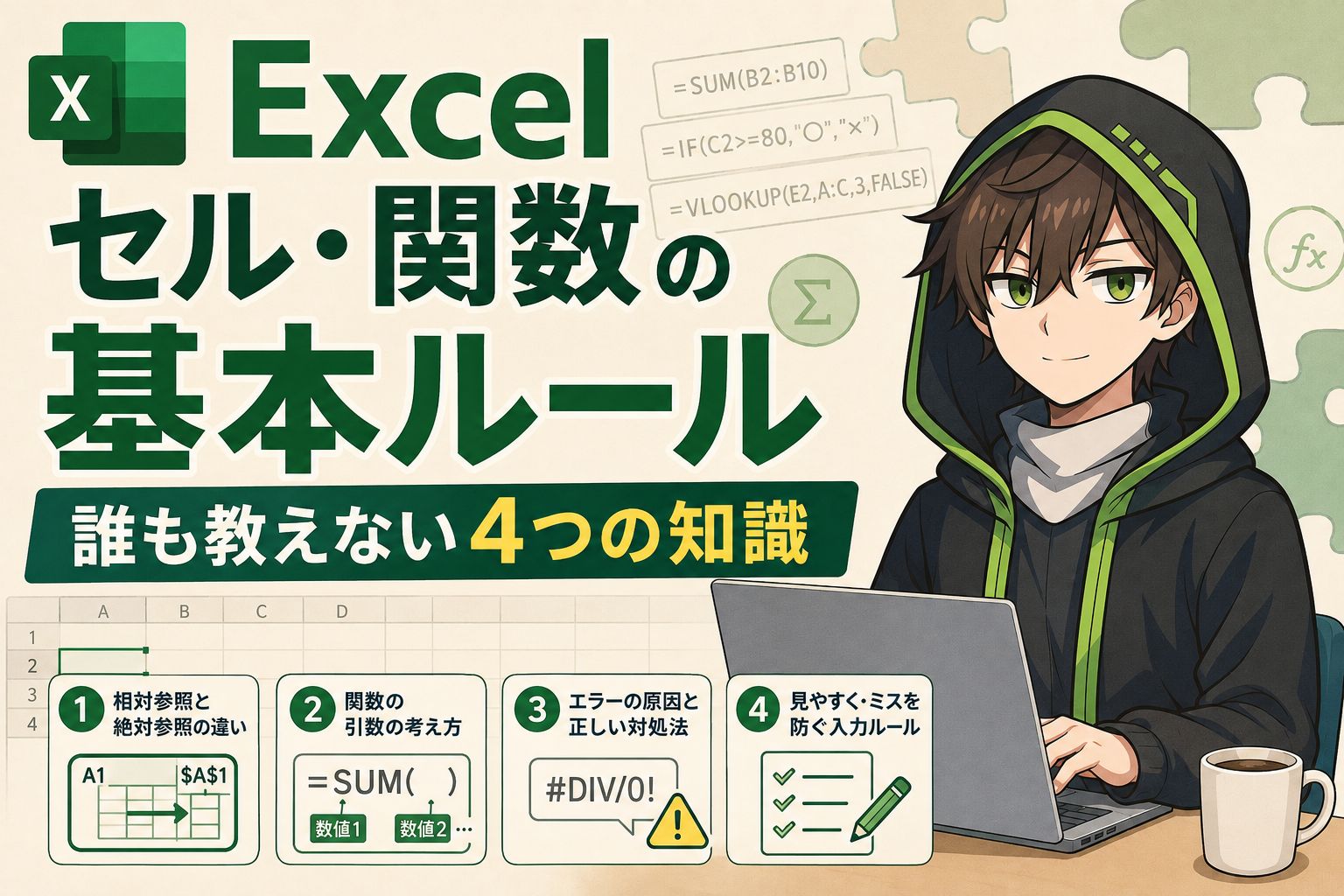
今回は、誰も教えてくれないExcel初心者のための「基礎の基礎」を4つに絞って徹底解説します。この記事を読めば、Excel独学の入り口でつまずく理由がわかり、関数の学習もスムーズに進められるようになるはずです。

私も最初はエラーだらけで心が折れそうでしたが、この4つを意識してから一気に理解が深まりました。一緒に伴走していきますね!
📋 この記事でわかること
- ExcelがエラーになるときのRoot原因
- セル番地の仕組みと数式への活用法
- カンマ・カッコを使った関数の基本構造
- Excel独学をスムーズに進める考え方のコツ
📌 結論:Excelの基礎の基礎4つを押さえるだけで、エラーの9割は防げる
Excel初心者が躓く最大の原因は、「Excelがどんなルールで動いているか」を知らないまま関数を覚えようとしていることです。関数の暗記より先に、この4つの基本を理解するのが最短ルートです。
①Excelは日本語がわからない
②セル(場所)には名前がある
③関数の要素は「,(カンマ)」で区切る
④()でくくるとひとつの要素になる
この4つさえわかれば、SUM関数・IF関数・VLOOKUP関数といった実務でよく使う関数も、構造を理解しながら学べるようになります。丸暗記ではなく「なぜそう書くのか」がわかる状態を目指しましょう。
.png)
つまり「ルールの言語」を先に覚えてから、関数を習うってことにゃ。順番が大事なんだにゃ。
📌 ①Excelは日本語がわからない!だからエラーになる
Excelは非常に優秀なツールですが、日本語を「意味のある言語」として理解していません。私たちが「SUM」という文字を見て「足し算だ」とわかるように、Excelには固有のコマンドが設定されています。しかし「合計」という日本語には反応しません。
たとえて言うなら、外国語を学んだことのない人に日本語で話しかけるようなものです。「日」と「目」の形の違いはわかっても、それが「ひ」と読むことまではわからない、そんな状態がExcelと日本語の関係です。
✅ 日本語を使うとエラーになる具体例
Excel関数は基本的に英語ベースで設計されています。「足し算」は「SUM」、「条件分岐」は「IF」、「垂直方向の検索」は「VLOOKUP」というように、すべて英語の略語や単語です。
数式の中に日本語を混ぜると、Excelはそれを「知らない命令」と判断し、エラーを返します。以下の例を見てみましょう。
✖ =合計(A1:A3) →「#NAME?」エラーになる
〇 =SUM(A1:A3) → 正しく計算される
また、数式内で文字列を扱いたい場合は「”(ダブルクォーテーション)」で囲む必要があります。=IF(A1>10, “大きい”, “小さい”) のように、日本語テキストは「”」で囲めば使えます。ただし、関数名そのものは必ず英語で入力することを徹底してください。
✅ Excel独学でよくある「日本語エラー」の見分け方
Excelでは、エラーの種類ごとに表示が異なります。「#NAME?」エラーが出たときは、関数名や数式内の文字に問題があることが多いです。日本語の関数名を使ったり、スペルミスをしたりすると発生します。
もうひとつ注意したいのが、入力モードの切り替えです。日本語入力(IME)がオンのまま関数を入力すると、半角英数字のはずが全角文字になってしまい、同じく「#NAME?」エラーになります。関数を入力する前は必ずIMEをオフ(半角英数モード)にする習慣をつけておくと、このミスを防げます。
ポイント:「Excelに話しかけるときは英語(関数名)を使う」
📌 ②セル番地を理解すれば、数式の書き方が一気に見えてくる
Excelの画面は、縦横に線が引かれた「マス目」で構成されています。このひとつひとつのマスを「セル」と呼びます。そして、すべてのセルには固有の「名前(セル番地)」が付いています。
セル番地の仕組みはシンプルです。列をアルファベット(A・B・C…)で、行を数字(1・2・3…)で表します。1列目の1行目なら「A1」、2列目の3行目なら「B3」というように名前がつきます。
✅ Z列の次は何?セル番地の命名ルールを知る
アルファベットは26文字で終わりますが、Excelの列はそれ以上あります。「Z」の次は「AA」、その次は「AB」…というように、桁が上がっていきます。これは数字の「9→10→11」と同じ考え方です。
このセル番地を使うことで、特定のセルを指定した計算やデータ参照が可能になります。たとえば以下のような書き方ができます。
- =A1+A2(A1の値とA2の値を足す)
- =B3*10(B3の値を10倍する)
- =SUM(A1:A10)(A1からA10の合計を出す)
✅ 「:(コロン)」と「,(カンマ)」でセル範囲の指定方法が変わる
セルを複数指定するときは、指定方法によって記号が変わります。隣接しているセルの範囲を指定する場合は「:(コロン)」を使います。たとえば「A1:C3」はA1からC3までの長方形の範囲全体を指します。
一方、離れたセルをまとめて指定したい場合は、次のセクションで解説する「,(カンマ)」を使います。たとえば「=SUM(A1, C1, E1)」のように書くと、A1・C1・E1という離れた3つのセルの合計を出すことができます。
ポイント:「セルの番地(名前)を意識して数式を読み書きする」

マス目ひとつひとつに住所があるんだにゃ。それを使えば「このマスとあのマスを足して」って命令できるわけにゃ。

📌 ③関数の要素は「,(カンマ)」で区切ると正しく伝わる
Excel関数には、処理の内容だけでなく「どこを対象にするか」「どんな条件にするか」といった情報を一緒に渡す必要があります。この渡す情報のことを「引数(ひきすう)」と呼びます。
複数の引数を関数に渡すときのルールが「,(カンマ)で区切る」ということです。これはExcelの数式書き方の基本ルールのひとつで、これを知らないとエラーが止まりません。
✅ SUM関数の引数をカンマで区切る書き方
SUM関数の使い方を例に見てみましょう。
=SUM(A1, A2, A3) → A1・A2・A3の値をそれぞれ足す
=SUM(A1:A3) → A1からA3の範囲を合計する(コロン使用)
どちらも同じ結果になりますが、カンマを使う書き方は「離れたセルを指定したいとき」に便利です。たとえば=SUM(A1, C3, E5) のように、飛び飛びのセルでも足し算できます。
✅ IF関数でカンマを正しく使う書き方
IF関数は「条件」「条件が真のときの処理」「条件が偽のときの処理」という3つの引数が必要です。それぞれをカンマで区切って記述します。
=IF(A1>10, "大きい", "小さい")
この書き方は以下のように読めます。
- 第1引数:A1が10より大きいか(条件)
- 第2引数:Trueなら「大きい」と表示
- 第3引数:Falseなら「小さい」と表示
カンマの位置がひとつずれるだけでエラーになるので、引数の数と区切り位置を意識しながら入力することが大切です。また、国や設定によっては「;(セミコロン)」を使う場合もあります。日本語設定のExcelでは基本的にカンマを使えば問題ありません。

私が苦手な方に教えるとき、「カンマはExcelへの区切りサイン」と説明します。これだけ覚えておくと、新しい関数を見ても引数の数を数えながら読めるようになりますよ。
ポイント:「複数の要素はカンマ(,)で区切る」
📌 ④()でくくると計算の優先順位と要素のまとまりをコントロールできる
Excelの計算では、数学と同じように「()カッコ」の中が優先されます。これはExcel関数の引数をまとめる役割と、計算順序を制御する役割の2つを担っています。
「()は1つのまとまり(ひとつの要素)を作る記号」と覚えておくと、関数の構造が読みやすくなります。関数の応用・組み合わせをするときに特に重要です。
✅ 計算順序を制御するカッコの使い方
まず、計算の優先順位を制御する使い方を見てみましょう。
=3+5*2 → 答え:13(掛け算が先に計算される)
=(3+5)*2 → 答え:16(カッコの中の足し算が先に計算される)
Excelも数学のルールと同じで、掛け算・割り算は足し算・引き算より優先されます。順番を変えたいときはカッコを使うのが基本です。
✅ 関数をネスト(入れ子)にするときのカッコの役割
Excel関数を複数組み合わせることを「ネスト(入れ子)」と呼びます。たとえば「IF関数の中にSUM関数を入れる」といった使い方です。この時、内側の関数もカッコでくくることで「ひとつの要素(引数)」としてExcelに認識させます。
=IF(SUM(A1:A5)>100, "達成", "未達")
この数式では、「SUM(A1:A5)」というカッコでくくられた計算が「ひとつの値(要素)」として扱われ、IF関数の第1引数(条件)として渡されています。カッコを正しく対応させることが、関数のネストを正確に書くコツです。
カッコを使いこなせるようになると、Excel関数の組み合わせ(応用)もスムーズに書けるようになります。まずは「()の中はひとつの塊」というイメージを持っておきましょう。
.png)
カッコの中がひとつのかたまりになるにゃ!だから関数を入れ子にするときも、内側の関数はカッコでくくるのが鉄則なんだにゃ。
ポイント:「()で囲むとひとつの要素・計算のかたまりになる」
📌 4つの基礎を使うと、Excel独学の進み方がこう変わる
ここまで解説した4つの基礎は、どれも「Excelという言語のルール」を理解するためのものです。この4つを頭に入れた状態で関数の学習に進むと、「なぜこう書くのか」が理解できるようになり、丸暗記しなくても応用が効くようになります。
✅ 「エラーが怖くなくなる」マインドセットを持つ
Excel初心者がエラーを見て焦る原因のひとつは、「なぜエラーが出たかわからない」という状態です。しかし4つの基礎を理解していれば、エラーを見たときに「日本語を使っていないか?」「カンマの位置は合っているか?」「カッコは正しく対応しているか?」と確認ポイントが明確になります。
エラーは「失敗」ではなく「Excelからのフィードバック」です。エラーの種類を見て原因を特定する習慣を持つと、Excel独学の速度が格段に上がります。
✅ 次に学ぶべき関数はこの順番がおすすめ
4つの基礎を理解した後は、以下の順番で関数を学ぶとスムーズです。
- SUM関数:足し算の基本。引数(範囲)の指定方法を覚える
- IF関数:条件分岐の基本。カンマで区切る3つの引数を理解する
- VLOOKUP / XLOOKUP関数:データ検索の基本。セル参照と範囲指定を組み合わせる
- SUMIF / COUNTIF関数:条件付き集計。IFとSUMの組み合わせ理解に役立つ
スプレッドシート(Googleスプレッドシート)でも基本的な関数の書き方はExcelと同じです。どちらで練習しても、4つの基礎の考え方はそのまま活かせます。

私がExcelをある程度使えるようになったのは、「関数を暗記しよう」から「構造を理解しよう」に切り替えた瞬間でした。この基礎を知っているだけで、初めて見る関数でも読めるようになりますよ。
📌 まとめ
本記事では、Excel初心者が最初に押さえるべき「基礎の基礎」4つを解説しました。
- ①Excelは日本語がわからない:関数名は英語で入力する。日本語はエラーの原因になる
- ②セルには名前(番地)がある:列はアルファベット、行は数字。この番地を使って数式を書く
- ③引数はカンマ(,)で区切る:複数の要素を渡すときはカンマで区切るのが基本ルール
- ④()でくくるとひとつの要素になる:計算順序の制御と関数のネストに欠かせない記号
この4つは、知っている人には「当たり前すぎて教えない」部分です。しかし、ここを押さえることでExcel関数の学習は大きく変わります。SUM・IF・VLOOKUPなど実務でよく使う関数を複数組み合わせた応用も、構造を理解した状態で取り組めば確実に身につけられます。
今日がExcel独学の1歩目。一緒に少しずつ伴走していきましょう。
📌 よくある質問
✅ Q: ExcelとGoogleスプレッドシートでは関数の書き方は違いますか?
A: 基本的な関数(SUM・IF・VLOOKUP など)の書き方はほぼ同じです。セル番地の考え方・カンマで区切るルール・カッコの使い方も共通しています。ただし、一部の新しい関数(XLOOKUPなど)はExcel限定のものもありますので、使いたい関数が両方に対応しているか確認するのがおすすめです。
✅ Q: 「#NAME?」エラーが出たときはどこを確認すればいいですか?
A: 「#NAME?」エラーは主に、関数名のスペルミス・全角文字の混入・存在しない関数名を使ったときに発生します。
まず①関数名をアルファベットで正確に入力しているか、②IMEが半角英数モードになっているか、③日本語の関数名を使っていないか、の3点を確認してみてください。
✅ Q: 関数の引数の数はどうやって調べればいいですか?
A: 関数名を入力して「(」を打つと、Excelが自動的に引数の一覧をヒントとして表示してくれます。
また、関数の途中でカーソルを合わせると吹き出しでガイドが表示されます。知らない関数でも、この機能を使いながら引数の数と意味を確認しながら入力できますので、ぜひ活用してみてください。
✅ Q: カッコを閉じ忘れるとどうなりますか?
A: カッコが対応していない(開き括弧と閉じ括弧の数が合わない)場合、Excelはエラーを表示するか、自動修正の提案をしてくることがあります。関数のネスト(入れ子)が増えると閉じ忘れが起きやすくなります。入力後にカッコの数が左右で一致しているか確認する習慣をつけておくと、このミスをかなり減らせます。
✅ Q: Excel独学でおすすめの勉強方法はありますか?
A: まず本記事の4つの基礎を理解した後、SUM→IF→VLOOKUPの順に実際に手を動かして練習するのが効果的だと思います。教材は書籍・YouTube・公式のMicrosoftサポートページなどを組み合わせると偏りなく学べます。最初から完璧を目指さず、「エラーを出してその原因を調べる」サイクルを繰り返すことが、Excel独学の一番の近道かもしれません。
📚 参考文献
※本記事の内容は2026年6月時点の情報をもとにしています。諸説あります。最新情報は各機関の公式サイトをご確認ください。
※本記事は情報提供を目的としており、投資の助言を目的としたものではありません。投資はリスクを伴います。実際の投資判断はご自身の責任でお願いします。








コメント