
こんにちわ。ヒイラギです。
今日は、私が多用していたマクロについて解説します。
私の元職場では、「連続印刷」「PDF化」を使えるだけで、かなり時間短縮できました。
みなさんも今日から、使って効率的に仕事をこなしていきましょう!

さてみなさん、印刷作業、毎回手間かかっていませんか?
たとえば、毎月の請求書や注文書など、「同じフォーマット」で「データだけが違う」ものを何枚も印刷する。
1つ1つ丁寧に、データを変えて、フォルダ→印刷・・・・・

ヒイラギ
ファイル、印刷を何度も何度もクリックするの、面倒なんだよな。
そんな時に便利なのが「マクロ(VBA)」!
一度作れば、クリック1回で印刷完了。業務の時短に効果バツグン!?
今日から面倒な作業とおさらばだっ!!


🛠️マクロでできること
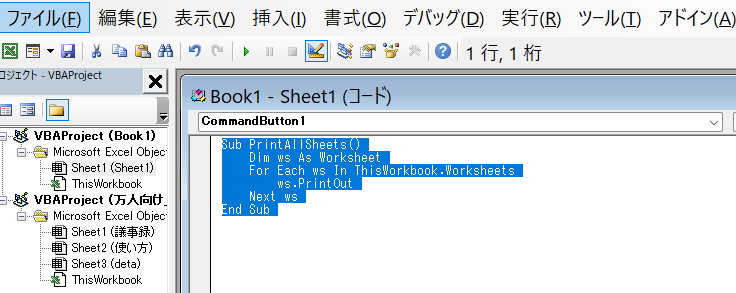
- シート一覧を一括印刷
→ ファイル内にある全シートを自動で順番に印刷します。 - ひな形へのデータ抽出を変数で行い、抽出データごとに印刷
→ 1つのテンプレートに、データを差し込みながら連続印刷。例えば「名前」「日付」「金額」などを毎回変えて印刷したい時に最適です。
マクロを有効化する方法(Windows版 Excelの場合)
A. ファイルを開いたときに「セキュリティの警告」が出る場合
- マクロを含むExcelファイル(.xlsmなど)を開く
- 画面上部に「セキュリティの警告-マクロが無効化されました」と表示される
- 「コンテンツの有効化」ボタンをクリック
B. 常に特定のフォルダ内だけマクロを有効にしたい場合(信頼済みの場所設定)
- 「ファイル」タブ → 「オプション」 →
「セキュリティセンター」 → 「セキュリティセンターの設定」 - 「信頼できる場所」を選択
- 「新しい場所の追加」で、信頼できるフォルダを指定
C. マクロの設定を全体的に変更したい場合
- 「ファイル」タブ → 「オプション」 →
「セキュリティセンター」 → 「セキュリティセンターの設定」 - 「マクロの設定」で、以下の選択肢から選ぶ
- すべてのマクロを無効にする(既定)
- デジタル署名されたマクロ以外は無効
- すべてのマクロを有効にする(非推奨)
~ 注意 ~
「すべてのマクロを有効にする」はセキュリティリスクが非常に高いので、信頼できる場合以外は推奨しません。

マイクロソフト Microsoft 365 Personal AI機能搭載 【おひとり様5枚限り】
価格:21,300円(税込、送料無料)
(2025/6/23時点)







タイトルとURLをコピーしました
コメント