

Excelの関数って多すぎて、どれから覚えればいいのかわからない…
そう感じたことのある方は少なくないはずです。ネットで調べると「関数一覧」や「便利な関数まとめ」は出てくるけど、「初心者がまず何を覚えるべきか」の優先順位がわからない。そこで手が止まってしまうんですよね。
ぼく自身も、Excel業務効率化の現場で最初に覚えた関数は5つだけでした。その5つを使いこなせるようになってから、作業時間が体感で半分以下になりました。難しい関数を無理に覚えるより、まず使える5つを完璧にする方が圧倒的に早い。
この記事では、Excel初心者が最初に覚えるべき関数5選を、コピペで使える実例付きで解説します。「関数って何?」という段階でも問題ありません。一緒に進めていきましょう。


📋 この記事でわかること
- 初心者が最初に覚えるべき関数5選の具体的な使い方
- コピペで使える実例と数式の書き方
- 関数の組み合わせで業務効率化する方法
- よくあるエラーへの対処法
📌 結論:まずこの5関数だけ覚えれば業務Excelの8割は乗り切れる
Excel関数の数は500以上あるが、実務で頻繁に使うのはごく一部だ。SUM・IF・VLOOKUP・COUNTIF・IFERRORの5つを覚えるだけで、日常的なExcel業務のほぼ8割に対応できる。これは大げさでなく、ぼくが公務員時代に月平均80時間かけていた事務作業を、この5関数の習得後に半分以下まで削った実体験から言えることです。
「関数=難しい」というイメージは捨てていい。構文はシンプルで、覚え方にコツさえつかめば1〜2時間で実務投入できます。まず全体像を頭に入れてから、各関数の詳細に進みましょう。

📌 SUM関数|合計を出すならこれ一択
SUM関数は、指定した範囲の数値をすべて合計する最もシンプルな関数だ。Excelを使う目的の大半は「集計」なので、SUM関数を使えないと話にならない。
✅ SUM関数の基本構文と実例
構文は =SUM(範囲) のたった一形式だ。たとえば売上表でB2からB10に数値が入っている場合、セルB11に =SUM(B2:B10) と入力すれば一瞬で合計が出る。手で足し算するのと比べると、100行あっても3秒で終わる。
離れたセルを合計したい場合は =SUM(B2,D2,F2) のようにカンマで区切ればOK。複数シートをまたぐ集計も =SUM(Sheet1:Sheet3!B2) の形で書ける。まずは連続範囲の合計から始めてみてください。

つまり「足し算を自動でやってくれる関数」ってことにゃ?それなら確かに最初に覚えるべきにゃ!
ポイント:SUM関数はExcel数式入力の第一歩。範囲指定を正確に書く習慣をここで身につける。
📌 IF関数|条件分岐はこれで完結する
IF関数は、「条件が当てはまるかどうか」によって表示内容を切り替える関数だ。Excel業務効率化の中でも、IF関数を使えるかどうかで作業スピードに大きな差がつく。
✅ IF関数の基本構文と実例
構文は =IF(条件, 真の場合, 偽の場合) だ。たとえばC2セルの点数が70以上なら「合格」、そうでなければ「不合格」と表示したい場合、=IF(C2>=70,"合格","不合格") と書く。名簿・アンケート・売上管理など、どんな表でも使える。
さらに応用すると、IFを入れ子にした「ネストIF」で3段階以上の条件分岐も可能だ。ただし最初は1段階のIF関数を完璧にする方がいい。複雑な関数より、シンプルに使える関数を増やす方が実務では圧倒的に役立つ。

正直、最初にIF関数を覚えたとき「もっと早く知りたかった」と思いました。手作業で○×を書いていた作業が、数式一発で終わるようになって。
ポイント:IF関数はExcel条件分岐の基礎。「条件・真・偽」の3要素を覚えるだけで実務投入できる。
📌 VLOOKUP関数|データ検索の定番はまずこれを覚える
VLOOKUP関数は、別の表から条件に合うデータを引っ張ってくる関数だ。名簿から氏名で部署を検索したり、商品コードで単価を取得したりと、実務での出番は非常に多い。
✅ VLOOKUP関数の基本構文と実例
構文は =VLOOKUP(検索値, 範囲, 列番号, 検索方法) だ。たとえば商品コードがA2に入っていて、商品マスタのE列がコード・F列が商品名の場合、=VLOOKUP(A2,E:F,2,FALSE) で商品名を取得できる。最後の FALSE は「完全一致」を意味し、初心者はこれを固定で使えばいい。
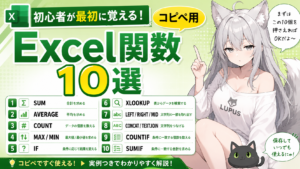
なお、Excel 365以降を使っているならXLOOKUP関数の方が柔軟性が高い。VLOOKUPは左端列しか検索できないのに対し、XLOOKUPは左右どちらも検索できる。詳しい違いはExcel初心者が最初に覚える関数10選で解説しています。まず職場のExcelバージョンを確認してみてください。
.png)
VLOOKUPって名前がかっこいいけど、要は「別の表から情報を探してくる係」ってことにゃ?それなら覚えておかないともったいないにゃ!
ポイント:VLOOKUP関数は表計算の核心。検索値・範囲・列番号・FALSEの4つを順番通りに書けば必ず動く。

📌 COUNTIF関数|条件付きの件数カウントはこれで解決する
COUNTIF関数は、指定した条件に合うセルの数を数える関数だ。「参加者の中に何人「東京」がいるか」「売上が10万円以上の件数は何件か」といった集計が、数式一発で出せる。
✅ COUNTIF関数の基本構文と実例
構文は =COUNTIF(範囲, 条件) だ。たとえばA列に都道府県名が入っていて「東京」の件数を数えたい場合、=COUNTIF(A:A,"東京") と書くだけでいい。条件に不等号を使いたい場合は =COUNTIF(B:B,">=100000") のようにダブルクオートで囲む。
複数条件を使いたくなったら、COUNTIFSに進めばいい。まずはCOUNTIF一つを完璧にしてから拡張していくのが最短ルートだ。スプレッドシートでもほぼ同じ構文で使えるので汎用性も高い。
ポイント:COUNTIFはアンケート集計・名簿管理・出欠確認など、あらゆる「数える」場面で即戦力になる。
📌 IFERROR関数|エラー非表示はこれで完璧に対処できる
IFERROR関数は、数式がエラーになったときに代わりの値を表示する関数だ。VLOOKUPを使うと #N/A が表示されることがある。これをそのまま上司や取引先に渡すのは避けたい。IFERRORを使えばエラーを綺麗に隠せる。
✅ IFERROR関数の基本構文と実例
構文は =IFERROR(数式, エラー時の値) だ。たとえば先ほどのVLOOKUPにかぶせる形で、=IFERROR(VLOOKUP(A2,E:F,2,FALSE),"未登録") と書けば、検索対象が見つからなかった場合に「未登録」と表示される。
IFERRORはVLOOKUPやDIV/0エラーのお供として必ずセットで覚える。これを知っているだけで、提出資料の見た目が格段にきれいになる。ぼくも最初は「なんでエラーが出るんだ」と焦っていましたが、IFERRORを知った瞬間に悩みが消えました。

最初のころ、#N/Aが出るたびに「壊れた!」と焦っていました。IFERRORを知っていれば、あのパニックはなかったと思います(笑)
ポイント:IFERRORはエラー処理の鉄則。VLOOKUPと組み合わせて使うのが実務での正解。
📌 5関数を組み合わせるとExcel業務効率化は一段加速する
5つの関数をバラバラに使えるようになったら、次は組み合わせだ。たとえば =IFERROR(VLOOKUP(A2,E:F,2,FALSE),"未登録") はVLOOKUP+IFERRORの組み合わせ。さらに =IF(COUNTIF(A:A,A2)>1,"重複","OK") のようにIF+COUNTIFで重複チェックもできる。
関数の組み合わせに慣れると、1つの作業に複数ステップかかっていたものが1セルの数式で完結するようになる。「2日かかっていた集計が30分で終わる」という体験は、この段階で初めて訪れることが多い。まず5つを確実に覚えて、その後に組み合わせに挑戦してみてください。
.png)
関数を組み合わせるって、まるでブロックを積み上げるみたいにゃ!慣れたらどんどん便利になっていくにゃ!
📌 まとめ
Excel初心者が最初に覚えるべき関数5選と、その実例を解説しました。重要なポイントを整理します。
- SUM関数:合計を出す最初の一歩。
=SUM(B2:B10)で範囲の合計を一瞬で出せる - IF関数:条件分岐の基礎。「条件・真・偽」の3要素をセットで覚える
- VLOOKUP関数:別表からデータを引っ張る定番。
FALSE(完全一致)を必ずつける - COUNTIF関数:条件付き件数カウント。アンケートや名簿管理に即戦力
- IFERROR関数:エラー非表示の鉄則。VLOOKUPとセットで使うのが正解
この5関数を覚えて実務に投入するだけで、Excel業務の効率は体感で倍以上になる。まずはSUM→IF→COUNTIFの順に手を動かして試してみてください。あなたが一番使いやすそうな関数はどれでしたか?
5つをマスターしたら、次はこちらの10関数コピペ集を引き辞書として活用してください→Excelの基本関数10選|コピペで即使えるスターターセット
📌 よくある質問
✅ Q: VLOOKUPとXLOOKUPはどちらを覚えるべきですか?
A: Excel 365・Excel 2021以降を使っているならXLOOKUPを優先する方がいい。XLOOKUPは左側の列も検索でき、エラー処理も内蔵しているためIFERRORが不要になる場合もある。ただし職場のExcelが古いバージョンの場合はVLOOKUPしか使えないため、まず職場のバージョンを確認してください。
✅ Q: VLOOKUP関数で#N/Aエラーが出たときはどうすればいいですか?
A: #N/Aは「検索した値が見つからない」というエラーだ。IFERRORを使って =IFERROR(VLOOKUP(...),"未登録") のように囲めば、エラーの代わりに指定した文字を表示できる。また検索値や範囲の指定ミス(スペースの混入・列指定のズレ)も原因になるため、まずセルの内容を目で確認してみてください。
✅ Q: Googleスプレッドシートでも同じ関数は使えますか?
A: SUM・IF・COUNTIF・IFERRORはGoogleスプレッドシートでもほぼ同じ構文で使える。VLOOKUPも使えるが、スプレッドシートでは代わりにXLOOKUPやIMPORTRANGEを使う場面も多い。基本の5関数はExcel・スプレッドシートどちらでも通用するので、どちらの環境で覚えても問題ない。
✅ Q: 関数を覚えるのに一番効率的な練習方法は何ですか?
A: 実際に自分が日常で使っているデータ(家計簿・予定表・名簿など)に当てはめて使うのが最短ルートだ。架空のサンプルデータより、自分に関係あるデータで動かした方が記憶に定着しやすい。まずこの記事の実例をそのままコピペして動作確認し、その後に自分のデータに書き換えてみてください。
📚 参考文献
※本記事の関数仕様はMicrosoft Excel公式ドキュメントおよびGoogleスプレッドシートヘルプを参照しています。バージョンによって一部動作が異なる場合があります。最新情報は各公式サイトをご確認ください。







コメント