

納期、気づいたら明日だった…。
毎回、目視で確認するの、間違いそうで正直こわい

目で追うから見落とすにゃ。
Excelに”あと何日か”を勝手に計算させて、危なくなったら赤く光らせればいいにゃ

納期の残り日数は、たった1つの数式で自動化できます。
さらに色で警告まで付ければ、見落としはかなり減らせる可能性が高いです。
この記事では、コピペしてすぐ使える形でまとめました。
📋 この記事でわかること
- 納期までの残り日数を自動計算するいちばん簡単な数式
- 過ぎたら「期限切れ」と自動表示させるIF式(コピペOK)
- 残り3日で赤・7日で黄色に光らせる条件付き書式の手順
- 実務でありがちな「日付なのに数字が出る」トラブルの直し方
📌 結論:残り日数は「納期 − 今日」で出せる
先に答えです。難しい関数は要りません。
✅ 3行まとめ
- 残り日数を出す → =B2-TODAY()
- 期限切れも表示する → =IF(B2<TODAY(),”期限切れ”,B2-TODAY()&”日”)
- 色で警告する → 条件付き書式に =$C2<=3(赤)/=$C2<=7(黄)
この3つを設定するだけで、「見落とさない納期管理表」が完成します。順番に見ていきましょう。
🛠️ 活用例
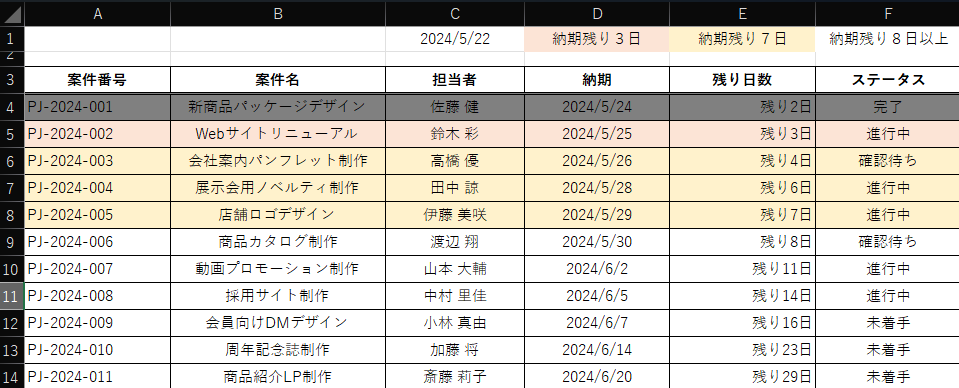
※上記画像はイメージです。2024年5月22日のものとして作成しました。ですのでC1には関数は入っていません。
🛠️ 手順①:残り日数を自動計算する
まずは表を用意します(例)。
| A列 | D列 | E列 | |
|---|---|---|---|
| 3行目 | 案件番号 | 納期 | 残り日数 |
| 4行目 | A社資料 | 2026/07/10 | ←ここに数式 |
C2に、次の数式を入れます。
=D4-TODAY()
TODAY関数は「今日の日付」を自動で返す関数です。
納期(B2)から今日を引くだけで、残り日数が出ます。日付は自動更新されるので、明日開けば数字も1つ減っています。
また、日付を確認するならC1に「 =TODAY() 」といれ、式は「 =D4-$C$1 」に変えると良いでしょう。
ここにプラスするなら
="残り"&D4-TODAY()&"日"
こちらにすると、先ほどのイメージ図のように、「残り〇日」と表示されます。
ヒイラギのリアルな一言
繁忙期等、提出期限が近い仕事が複数ある際に、優先順位を決めたり、余裕をもって仕事をするために作成しました。この=B2-TODAY()を1列足してからは「あと何日か」を毎朝ひと目で確認できて、締め前のバタバタが目に見えて減りました。地味ですが、このひと手間が最後の防衛ラインとなります。
よくあるトラブル
数式を入れたのに「2026/07/10」のような日付が出てしまうことがあります。これはセルの表示形式が「日付」になっていることが原因です。セルを選んで表示形式を「標準」または「数値」に変えれば、ちゃんと日数(数字)で表示されます。
🛠️ 手順②:過ぎたら「期限切れ」と表示する
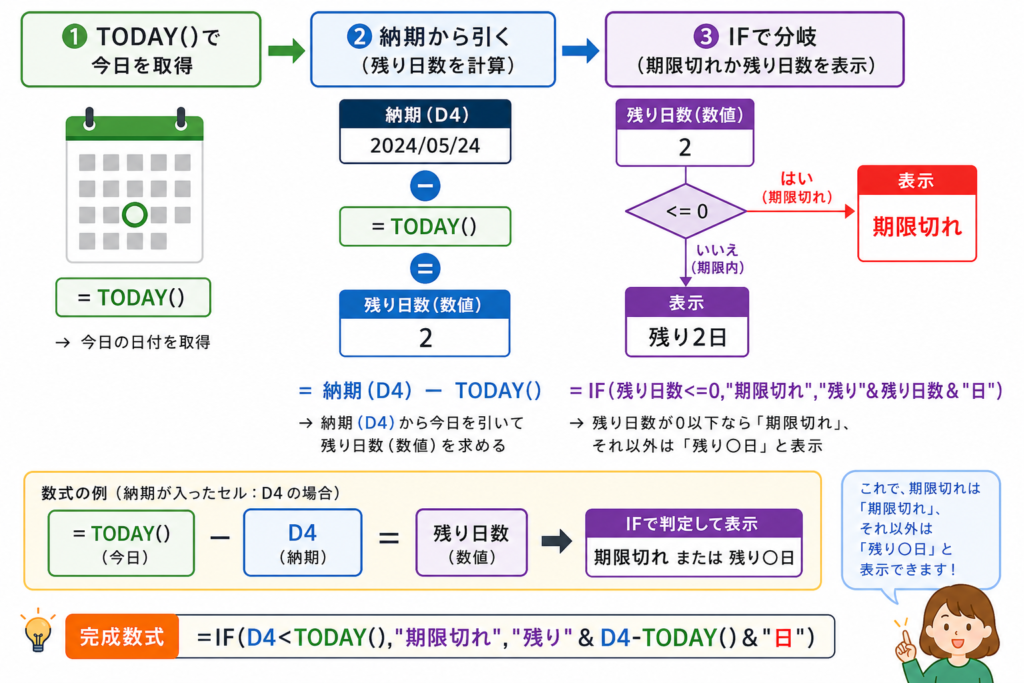
手順①の式だけだと、納期を過ぎたときにマイナス(例:-3)と出てしまい、少し分かりにくいです。そこでIF関数を使い「期限切れ」の文字に切り替えます。
=IF(D4<TODAY(),"期限切れ","残り"&D4-TODAY()&"日")
納期(D4)が今日の日付より前なら「期限切れ」、そうでなければ「残り〇日」と表示します。“残り”や”日” を付けると「残り5日」のように単位まで出せて、そのまま読みやすくなります。
🛠️ 手順③:色で警告する(条件付き書式)
数字だけだと、忙しいと結局見落とします。残り日数が少ないセルを自動で色付けしましょう。
- 塗りつぶしたい範囲(例:A4からE14以降)を選択
- 【ホーム】→【条件付き書式】→【新しいルール】
- 【数式を使用して、書式設定するセルを決定】を選ぶ
- 次の数式を入力して、書式を設定
=($D4-$C$1)<=3
→ 書式で「塗りつぶし=赤/文字=白」を設定。「残り3日以下」で赤く光ります。
同じ手順でもう1つルールを追加します。
=($D4-$C$1)<=7
→ 書式で「塗りつぶし=黄色」を設定。「残り7日以下」で黄色になります。
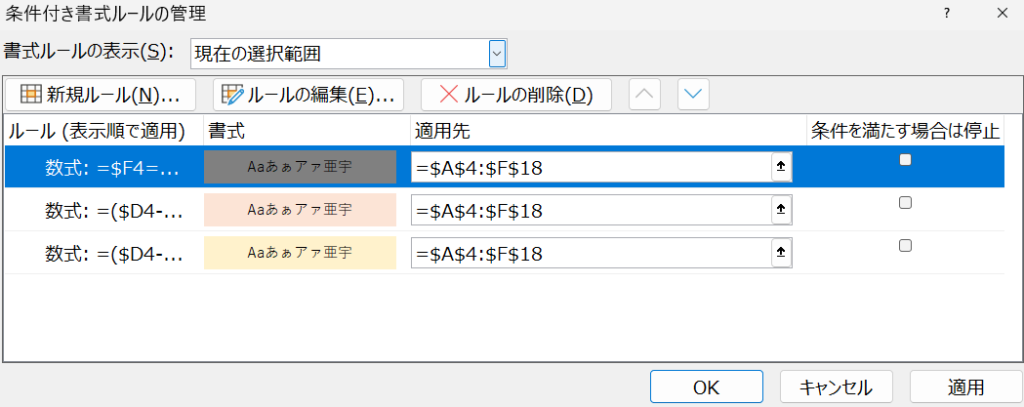
ポイントは、赤(3日以下)のルールを上に、黄色(7日以下)のルールを下に並べること。条件付き書式は上から順に判定されるので、より緊急な赤を優先させます。
+α|ステータスで残りタスクを判断
現在の業務の状況を追加すると、以下の式で業務完了したものを、灰色で塗りつぶしてくれます。
=$F4="完了"
→ 書式で「塗りつぶし=灰色」を設定。「ステータス:完了」で灰色になります。
その他使える関数
①土日を除いた営業日数をカウント
=NETWORKDAYS(A2, B2)A2〜B2間の営業日数を計算- 自動的に土日が除外されます
② 祝日も除外したい場合
別シートや同じシートに、祝日一覧(例:F2:F10)を用意しておきましょう。
以下のように書くと、祝日も除外できます👇
=NETWORKDAYS(A2, B2, F2:F10)F2:F10に含まれる日付も営業日から除外されます- 実務では「社内カレンダー」や「国民の祝日一覧」で活用されます
③ 数営業日後の日付を出す(例:5営業日後)
=WORKDAY(A2, 5, F2:F10)A2が開始日- 「5営業日後」の日付を出力
- 土日+祝日(
F2:F10)をしっかり除外!
④平日を自由にカスタマイズしたいときは?
=NETWORKDAYS.INTL(A2, B2, "0000011")"0000011":土日を休みとする(0=営業日、1=休み)"1111100":月〜金が休みで土日だけ出勤という設定も可能
👉 NETWORKDAYS.INTLを使えば、自由に営業日パターンを指定できます!
🧩 まとめ
- 残り日数は =B2-TODAY() で自動計算(日付が出たら表示形式を「標準」に)
- IF を足せば「期限切れ」も自動表示
- 条件付き書式 =$C2<=3(赤)・=$C2<=7(黄)で、見た目でも警告
- ルールは「赤を上・黄を下」に並べるのがコツ
一度作ってしまえば、あとは毎朝開くだけで納期が自分から教えてくれます。
完璧じゃなくていいので、まずは1列、=B2-TODAY() を足すところから試してみてください。
📌 よくある質問(Q&A)
Q. DATEDIF を使う方法と、どちらがいいですか?
A. 自分だけしか使わないなら、DATEDIF関数がいい
どちらでも残り日数は出せますが、=B2-TODAY() のほうがシンプルで覚えやすいです。DATEDIF(TODAY(),B2,”d”) は関数一覧に表示されない少し特殊な関数なので、自分が成れていない場合や他人と共有する場合は、引き算を基本にするのがおすすめです。
Q. 土日祝を除いた「営業日ベース」の残り日数を出したい
A. その場合は NETWORKDAYS 関数が便利です。
=NETWORKDAYS(TODAY(),B2) で、土日を除いた日数を計算できます。祝日リストを指定すれば祝日も除外できます。
簡単にですが、その他使える関数の④で解説しています。
Q. 「期限切れ」のセルも赤くしたい
A. 条件を追記しましょう。
条件付き書式にもう1つ、=$B2<TODAY() のルールを一番上に追加し、濃い赤などを設定すればOKです。
「あと何日」を意識する力は、お金になる?
納期までの残り日数を管理する感覚は、実はお金の管理とよく似ています。
「ボーナスまであと何日」
「NISAの積立日まであと何日」
期限と残りを数字で把握できる人は、行動を前倒しでき、慌てて損をする場面を減らせる可能性が高いです。
Excelで時間を管理する力がついたら、次はお金の流れも同じように”見える化”してみてください。当ブログの投資・節約カテゴリでは、その具体的な方法を実体験ベースで紹介しています。


免責事項
本記事はExcelの操作方法に関する情報提供を目的としたものであり、Excelのバージョンや環境によっては表示・挙動が異なる場合があります。
また、投資・節約に関する記述は個人の見解であり、特定の成果を保証するものではありません。最終的なご判断はご自身の責任でお願いいたします。内容の正確性には努めていますが、完全性を保証するものではない点をご了承ください。








コメント