
✏️初めに
「名前の姓と名をくっつけたい」
「商品コードの一部だけを取り出したい」
Excelでは、文字列(テキスト)の操作も関数で簡単に行えます。
この記事では、よく使う4つの関数:
CONCATENATE(結合)LEFT(左から抽出)RIGHT(右から抽出)MID(途中から抽出)
について、基本の使い方と実務での活用例を紹介します。
次回の記事では、これらを使ったデータ加工の実践例を取り上げる予定です!

🛠️文字列を扱う4つの基本関数
| 関数 | 内容 | 例 |
|---|---|---|
CONCATENATE(A1, B1) | テキストを結合する | 山田 + 太郎 → 山田太郎 |
LEFT(A1, 3) | 左端から3文字を取り出す | ABC123 → ABC |
RIGHT(A1, 3) | 右端から3文字を取り出す | ABC123 → 123 |
MID(A1, 2, 3) | 2文字目から3文字を取り出す | ABC123 → BC1 |
🛠️各関数の使い方
🔹CONCATENATE関数(文字列の結合)
=CONCATENATE(A2, B2)
- セルA2が「田中」、B2が「花子」なら →
田中花子 - 間にスペースを入れたい場合は excelコピーする編集する
=CONCATENATE(A2, " ", B2)
💡補足:Excelの新バージョンでは TEXTJOIN や & 演算子も使えます。
🔹LEFT関数(左端から取り出す)
=LEFT(C2, 4)- セルC2が「A1234B」なら →
A123(最初の4文字)
🔹RIGHT関数(右端から取り出す)
=RIGHT(C2, 3)- セルC2が「ABC123」なら →
123
🔹MID関数(途中から取り出す)
=MID(C2, 2, 3)- セルC2が「XYZ789」なら、2文字目から3文字 →
YZ7
✅実務での活用例
例1:氏名を結合して「フルネーム」に
=CONCATENATE(A2, " ", B2)→ A列:姓、B列:名 → 「姓 名」と表示
例2:商品コードからカテゴリを抜き出す
コード:A123-XYZ → 最初の4文字がカテゴリの場合
=LEFT(D2, 4)例3:製品の番号だけ取り出す(右端)
=RIGHT(D2, 3)→ 末尾の管理番号だけ抽出可能
例4:途中の記号や型番だけ取り出す
=MID(D2, 6, 3)→ 6文字目から3文字分取り出すなど、フォーマットが決まっている場合に便利!
🧩まとめ
CONCATENATEでテキストをつなげるLEFTやRIGHTで両端から特定の文字数を取り出すMIDで任意の位置から文字を抽出できる
これらを使えば、名前の加工・コードの整理・フォーマットの統一などが効率よく行えます!

🗣️最後に
あなたはどんな場面で「文字列の一部を取り出したい」と感じたことがありますか?
氏名や商品コード、メールアドレスなど、文字列処理は意外と身近な場面で活躍します。
コメントでぜひ、使ってみたい例やアイデアを教えてください!
-
日銀利上げ 変動金利の返済額はいくら増える?確認する3つの数字
日銀利上げで変動金利の住宅ローン返済額は具体的にいくら増えるのか。今すぐ確認すべき残債・適用金利・返済期間の3…
-
株価チャート Excelで自動更新する方法|証券コード入力だけ
ExcelのSTOCKHISTORY関数と証券コード入力だけで株価チャートを自動更新する方法を解説。手作業ゼロ…
-
NISA複利効果を10年20年30年でシミュレーション
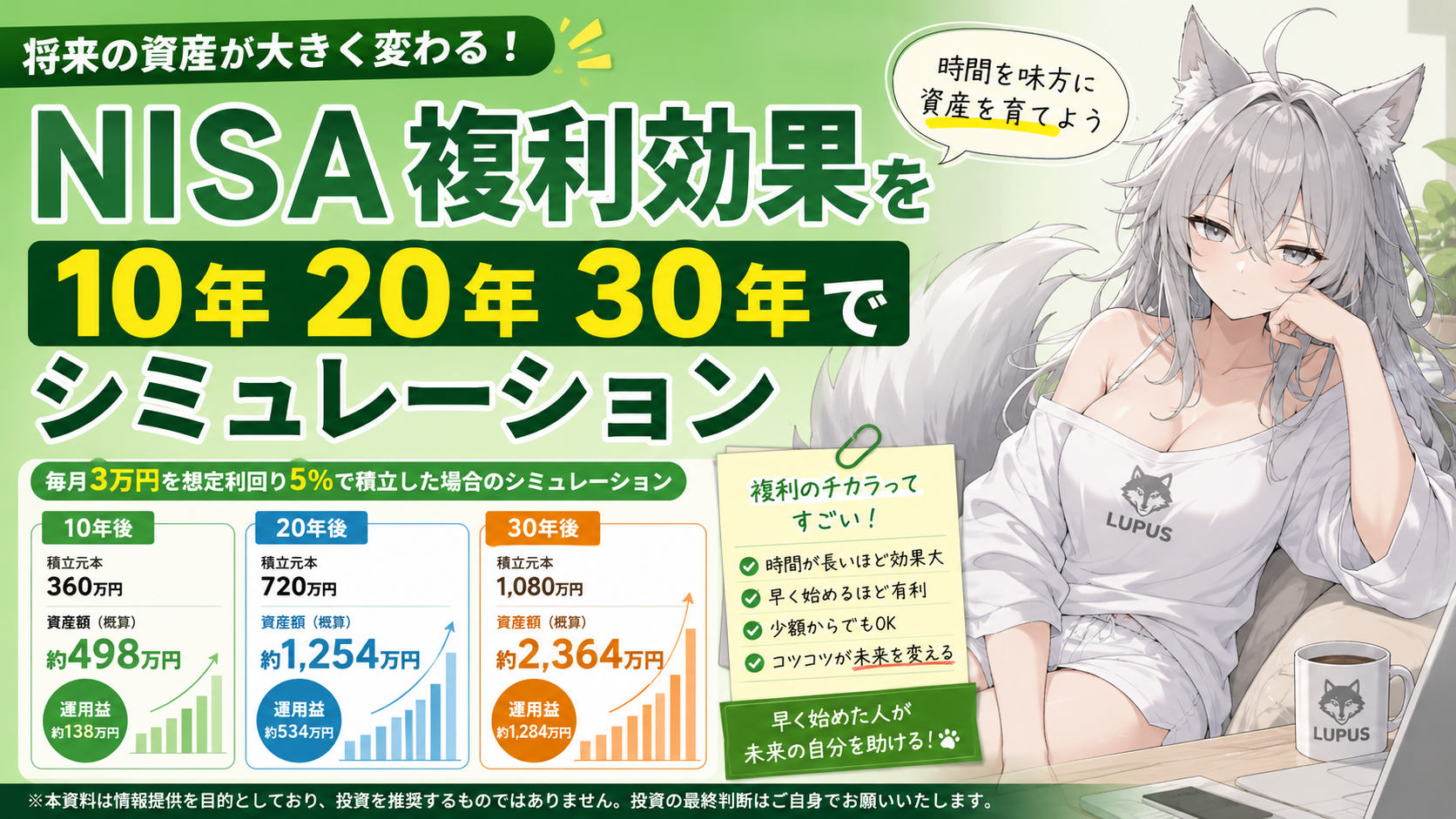
NISAの複利効果を10年・20年・30年でシミュレーション。毎月積立額別に資産がいくらになるか具体的な数字で…






コメント