
初めに

ヒイラギ
名簿とか点数表を並び替えたいんだけど、
並び替えたら元のデータぐちゃぐちゃになりそうで怖いんだよな……
そんな不安、Excelを使っていると誰でも一度は感じるはずです。
でも──
SORTBY関数を使えば、
元データを一切いじらずに、並び替えた「別の表」を作ることができるんです!

ノア
大丈夫、ヒイラギ!!
元データを触らずに、並び替えた結果だけを作れるのがSORTBY関数の強みにゃ
安全に、しかも思い通りに並び替えできるのにゃ!!

🛠️ SORTBY関数ってどんな関数?
基本構文
=SORTBY(範囲, 並び替え基準1, 並び順1, [並び替え基準2, 並び順2]…)| 項目 | 内容 |
|---|---|
| 範囲 | 並び替えたいデータの範囲(例:社員リスト、商品一覧) |
| 並び替え基準1 | 並び替えの基準にしたい範囲(例:点数、売上高など) |
| 並び順1 | 昇順(1)または降順(-1) |
| 並び替え基準2以降(任意) | さらに並び替えたい条件がある場合に追加 |
ノア
たとえば「得点順に並べたい」「最新日付順に並べたい」みたいなときに超便利にゃ!
並び替え基準を指定するだけで、勝手に理想の順番にしてくれるにゃ

ヒイラギ
なるほどな。元データを壊さず、別の並び順の表だけ作れるってわけか!
活用例
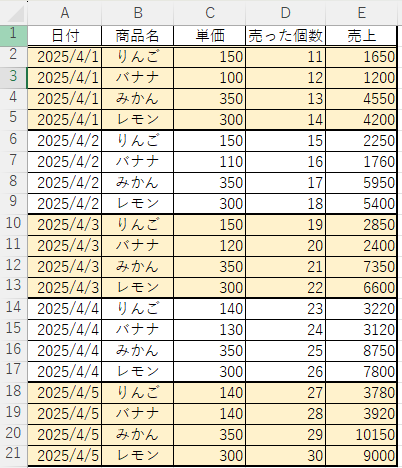
①活用方法:値段が高い順に並び替えたいとき
例えば、こんな商品表があると場合
使う数式はこれ!
=SORTBY(A2:E21, C2:C21, -1)💬 ポイント
- 並び替えたい範囲は「A2:E21」→ 商品名も値段も全部一緒に動かしたい
- 並び替え基準は「C2:C21」(得点)
- 並び順「-1」で降順(高い順)に並び替える!
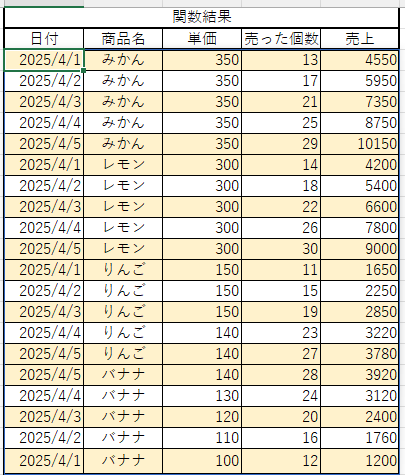

ヒイラギ
おおっ!得点順に並び替えられてる!しかも元データそのまま!
ノア
そうにゃ
並び替えた新しい表だから、元データには一切影響にゃし!
②応用編:複数条件で並び替え
例えば、下記の社員リストがある場合
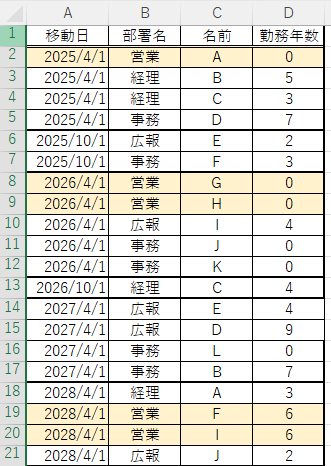
- まず「部署名」順(昇順)に
- そのあと「入社年月」順(降順)に並び替えたいとき──
数式はこう!
=SORTBY(A2:D21, B2:B10, 1, D2:D21, -1)💬 ポイント
- 第1条件:B列(部署名)を昇順(1)
- 第2条件:C列(入社年月)を降順(-1)
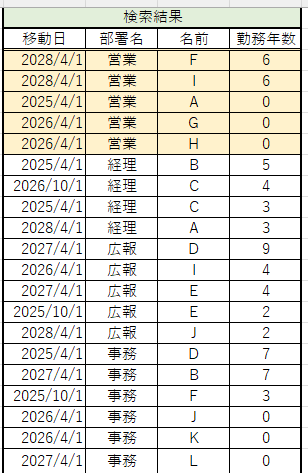
- 条件を順番に並べるだけでOK!

美俊
へぇ、条件を追加するだけで、もっと細かい並び替えもできるんだな!
ノア
にゃ!
順番さえ意識すれば条件変更も簡単にゃ🌟
🧩まとめ
- SORTBY関数を使えば、元データを壊さず安全に並び替えができる!
- 昇順・降順も指定でき、複数条件での並び替えも簡単!
- 一度セットしておけば、データが更新されても自動で並び替わるから超効率的!
ノア
並び替えミスを恐れずに、自由に表を扱えるようににゃるにゃ
「失敗しない並び替えテクニック」として、ぜひ覚えてほしいにゃ
🗣️ 最後に
あなたなら、どんなデータをSORTBY関数で並び替えてみたいですか?
名簿、点数表、商品リスト──
ぜひ、あなたのアイデアや活用例も教えてくださいね!









コメント