

うちの部署の売上シート、数式が長すぎて…前任者が作った式、どこを直せばいいのか全然わからないんだよね…。
-150x150.png)
その気持ち、わかるにゃ。
実は「同じセル参照が数式の中に何回も出てくる」のが読みにくさの正体であることが多いんだにゃ。

そこで役に立つのがLET関数です。
一言でいうと、数式の中の値や計算に「名前」をつけて整理できる関数です。私もこれを使い始めてから、後から式を直すのがかなり楽になったと感じています。
「Excelで変数⁉ プログラミングみたいで難しそう…」と思うかもしれないけど、実際は付箋にメモを書いて貼っておく感覚だにゃ。
「この値は『価格』って呼ぶことにするにゃ」と宣言するだけにゃ!
📋この記事でわかること
- LET関数の基本構文と「変数を定義する」という考え方
- 同じセル参照を何度も書く数式を、1か所修正で済む形に直す方法
- ネストが深いIF文をLETで読みやすく整理する実例(コピペOK)
- ヒイラギが実務(施工管理の集計・事務員研修)でLETを使った実感
- LET関数が使えるExcelのバージョンと、よくあるエラーの対処法
📌結論:LET関数は「名前をつけて、1か所で直せるようにする」関数
先に結論を3行でまとめます。
- ✅ LET関数は、数式の中の値・計算に一時的な名前(変数)をつけられる関数
- ✅ 同じセル参照や同じ計算を何度も書かなくてよくなり、修正は1か所だけで済む
- ✅ 使えるのはExcel 2021以降/Microsoft 365(それより古いバージョンでは使えない点に注意)
1. LET関数ってどんな関数?
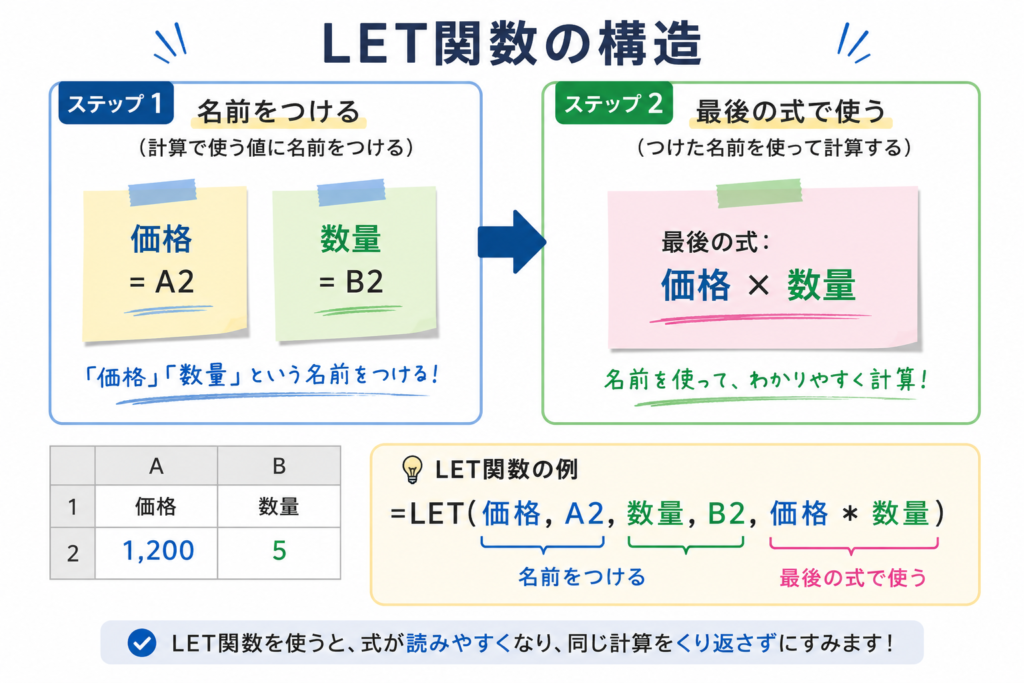
LET関数の基本構文は次の通り
=LET(名前1, 値1, 名前2, 値2, ..., 計算式)カンタンに言えば、計算にそれぞれ名前をつけて、それを使って最後に処理を行う構文です。
例えば
=LET(価格, A2, 数量, B2, 価格 * 数量)この式では、
価格にA2セルの値(たとえば単価と命名)を代入数量にB2セルの値(たとえば個数と命名)を代入- 最後に
価格 * 数量で計算
つまり、変数を定義 → 最後にそれを使って式を作るという流れになります。

「変数を定義してから、最後にそれを使って式を組む」という流れです。
名前は日本語でもOKなので、セルを見に行かなくても式の意味が一目でわかるようになりますよ。
2. 同じ値を何度も使う式を簡潔に!
例)商品価格と税率があり、税込価格・税額の両方を計算したいとき。
通常の式では
=A2 * 1.1 & "円(税込)/" & A2 * 0.1 & "円(税)"→ A2 を2回使っていますね。
これをLET関数にすると:
=LET(価格, A2, 税込, 価格 * 1.1, 税, 価格 * 0.1, 税込 & "円(税込)/" & 税 & "円(税)")→ A2に『価格』、A2*1.1に『税込』、A2*0.1に『税』とつけたことで、わかりやすくて後の計算式を省略することができます。

今回は、A2に『価格』を入れているけど、このくらいの式なら個人的にはない方が見やすいかと思います。
さらに、後から税率が変わったときにも、1か所直すだけでOK!
3. 式が長すぎるIF文も整理できる!
たとえば、こんな「点数に応じた判定式」があったとします。
=IF(A2>=80, "優",
 IF(A2>=70, "良",
  IF(A2>=60, "可", "不可")))
このままでも動きますが、ちょっと読みにくいですね…。
LET関数で整理すると
=LET(点数, A2,
  IF(点数>=80, "優",
    IF(点数>=70, "良",
      IF(点数>=60, "可", "不可"))))
→ 「点数」という名前をつけたことで、式が読みやすく&修正しやすくなりました!
4. 実務でありがち!複数条件の再利用
例)売上に応じて報酬額を変えるような場合
=IF(A2>=100000, A2*0.1,
  IF(A2>=50000, A2*0.08, A2*0.05))
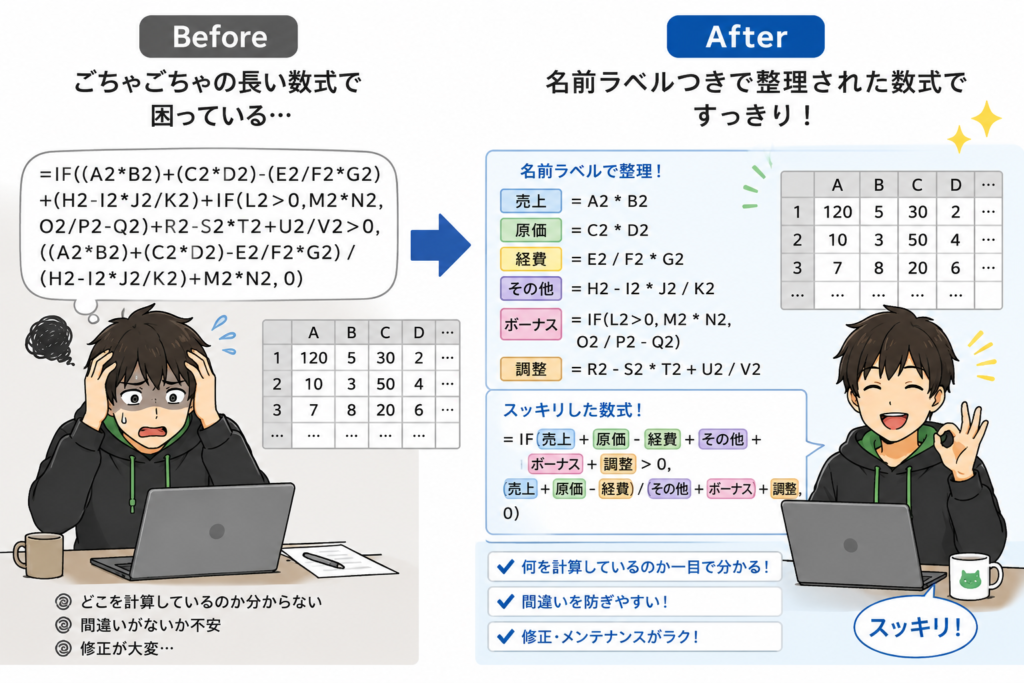
このままだと A2 が何度も出てきて、変更が面倒。
LETを使えば
=LET(売上, A2,
  IF(売上>=100000, 売上*0.1,
  IF(売上>=50000, 売上*0.08,売上*0.05)))
→「売上」という名前で定義しているので、数式の見通しが良くなる+修正がラク!

おぉ、「売上, A2」だけを編集すれば、すべての式が編集されたことになるのか!
5. LET関数の“地味だけど便利”なところ
- 名前は日本語でもOK(例:価格、売上、点数など)
- 複数の値を定義できる(最大126まで定義可能)
- FILTERなど他の関数と組み合わせてもOK
- 値のキャッシュ効果があるため、パフォーマンス向上も期待できる
アルファベットや英語、セル値しか適応しないものが多いよね。
6. どんなときに使うと便利?
- 同じ値を何度も使う式(修正箇所を1か所にまとめたいとき)
- ネストが深すぎて読みづらい式(IFの中のIFが続く場合など)
- 長い数式を論理ブロックごとに分けて管理したいとき
💼筆者の実務での実感
LET関数を本格的に使い始めたのは、学校事務時代で、前任者の長い数式を修正しようとして、直す場所を1か所見落として集計を間違えかけたのがきっかけでした。
正直、最初は「名前をつける一手間」が面倒に感じて、使ったり使わなかったりでした。
定着したのは、事務員さん向けのExcel研修で数式を説明する側になってからです。LETで名前がついている式は、人に説明するときに圧倒的に楽なんです。
「この『売上』という部分が…」と言葉で追えるので、研修でも「これならわかる」と言ってもらえました。
- 使い始めて感じた効果:数式の修正時間が体感で減った(見落とし探しがなくなった)
- 失敗談:名前を「a」「b」など適当につけたら、結局意味がわからなくなって二度手間に。名前は日本語で意味が通るものにするのがおすすめです
📊比較表:LETなし vs LETあり
| 観点 | LETなしの長い式 | LETありの式 |
|---|---|---|
| 読みやすさ | セル参照だらけで意味を追いにくい | 名前で意味が読める |
| 修正のしやすさ | 同じ参照を全部直す必要あり | 1か所直すだけ |
| 引き継ぎ・共有 | 前任者しかわからない式になりがち | 名前が説明代わりになる |
| 計算パフォーマンス | 同じ計算を複数回実行 | 同じ計算は1回で済み、 重いシートでは改善が期待できる |
| 対応バージョン | どのExcelでも動く | Excel 2021以降/Microsoft 365のみ |

バージョンだけは要注意にゃ。
会社のPCがExcel 2019以前だと、LETを使ったファイルを開いてもエラーになるにゃ。共有相手の環境も確認するのが安全だにゃ。
❓よくある質問(FAQ)
Q1. LET関数はどのExcelで使えますか?
A. Excel 2021以降とMicrosoft 365(Web版含む)で使えます。
Excel 2019以前では使えないため、古いバージョンの人とファイルを共有する場合は注意が必要です。Office 2021で追加された他の新関数はこちらの記事にまとめています。
Q2. 名前のつけ方にルールはありますか?
A. 日本語もOKです。
ただし「A1」「R1C1」のようにセル参照と同じ形になる名前は使えません。また、名前は数字から始められません。意味が通る日本語(価格・売上・点数など)が実務ではいちばん扱いやすい、と私は考えています。
Q3. 「#NAME?」エラーが出ます。なぜですか?
A. 主な原因は2つです。
①古いExcelバージョンで開いている
②「名前, 値」のペアが揃っていない(引数の数が奇数になっていない)
ケースです。
最後の引数は必ず「計算式」になっているか確認してみてください。
Q4. 名前はいくつまで定義できますか?
A. 最大126個まで定義できます。
ただし実務では3〜5個程度に収めた方が読みやすい場合が多いです。
Q5. どんな式ならLETを使わない方がいいですか?
A. 1回しか使わない短い式には、合わないと思います。
「=A2*B2」のような短い式は、そのままの方が見やすいことが多いです。目安は「同じ参照・計算が2回以上出てくるか」「後から修正する可能性が高いか」です。
🧩まとめ
- LET関数は、数式の中の値や計算に一時的な名前をつけられる関数
- 同じセル参照の繰り返しが消え、修正は1か所だけで済む
- ネストの深いIF文が「何を判定しているか」読める式に変わる
- 名前は日本語OK・最大126個。ただし実務では意味の通る名前を少数精鋭で
- 対応はExcel 2021以降/Microsoft 365。共有相手のバージョンには注意
数式の整理は、地味ですが「未来の自分と、引き継ぐ誰かへの投資」だと私は考えています。
私自身、最初は面倒がって使わず、修正ミスをしてからは少しでもミスの少ない方法を選ぶようになりました。
まずは今日、同じセル参照が2回出てくる式を1本だけLETで書き換えてみてください。

その小さな一歩が、残業を減らし、自分の時間とお金の選択肢を増やす入口になるはずです。
-150x150.png)
Excelで浮いた残業時間を、次は「お金に働いてもらう」勉強に回すのもアリだにゃ。ヒイラギは月1,000円台の積立から始めたにゃ。
投資カテゴリの記事ものぞいてみてほしいにゃ!
あわせて読みたい
- Excel初心者が最初に覚える関数10選【コピペ用】
- Excel関数を仕事で使うなら最初の5つ|使い方を実例で徹底解説
- XLOOKUPとVLOOKUPの違い5つ|実務で使い分ける方法を解説
- Office2021の新関数一覧|追加された便利関数を使い方付きで解説

日々の業務効率化ネタや節約再投資企画はThreadsで、相棒ノアの視点の記事はnote(N0A)で発信しています。よかったらのぞいてみてください。
節約・投資で「選択肢」を増やしたい方はこちら → 投資カテゴリ/節約カテゴリ
📚参考文献
⚠️免責事項
本記事の内容は、執筆時点の情報および筆者の環境(Microsoft 365)での動作確認に基づいています。
Excelのバージョンやアップデート状況により、関数の動作・対応状況が異なる場合があります。数式の利用によって生じたいかなる損害についても、当ブログは責任を負いかねます。重要な業務データに適用する際は、必ずバックアップを取り、テスト環境でご確認ください。また、本記事内で投資・節約に関する記事を紹介していますが、投資判断はご自身の責任で行ってください。当ブログは特定の金融商品の推奨や収益の保証を行うものではありません。







コメント