※本記事にはプロモーションが含まれています。

Excelって結局どこまで覚えればいいんだろ……。関数が多すぎて何から手をつけていいかさっぱりわからない。

「とりあえずExcel覚えろ」って言われても、どこで止めていいか誰も教えてくれないにゃ。全部マスターしようとして迷子になるパターン、あるあるにゃ。

私はExcelを大学時代から使い始め、公務員時代にはGoogleフォームと連携した証明書発行システムを自作し、施工管理の現場では勤怠管理に活用してきました。
独学で2ヶ月かけてパワークエリまで習得した経験もあります。この記事では「便利だった機能」も「正直期待外れだった機能」も、実体験をもとに書いていきます。
良い面も悪い面も両方書いてあるから、自分に合うかどうか冷静に判断できるにゃ。さっそく見てみるにゃ!
📋 この記事でわかること
- 「使えた機能」と「期待外れだった機能」の比較
- 公務員・施工管理の現場でExcelを実際にどう使ったか(一次情報)
- LET・INDIRECT・パワークエリの本音評価
- 初心者が最初につまずく記号の使い方と、乗り越えた後の話
- 「Excelの学習コストは見合うか」を2ヶ月独学した立場から正直に答える
📌 結論:Excelは「目的があれば」強力な武器になる
先に結論からお伝えします。
Excelは目的を明確にして学べば、他のツールでは代替しにくい強みを持つ業務ツールです。一方で、「とりあえず全部覚えよう」という学び方をすると、膨大な機能の前に迷子になります。
私が約10年の実務で感じた正直な評価を、まず一覧でお見せします。
| 評価軸 | 正直な評価 |
|---|---|
| 日常業務での利便性 | ◎ 表計算・集計はどこでも通用する |
| 自動化・システム化 | ○ VBAやパワークエリで実現可能。ただし学習コストあり |
| 新関数(LET・INDIRECT等) | △ 便利だが使い所を選ぶ。万能ではない |
| パワークエリ | △ 定型データ整理は最速。ただし制限が多く使いにくい面も |
| 初心者の入りやすさ | △ 記号の壁を越えるまでが一番つらい |
| 学習コストの回収 | ○ 目的があれば確実に回収できる可能性が高い |
以下、項目ごとに詳しく解説していきます。
📌 Excelの「使えた機能」と「期待外れだった機能」
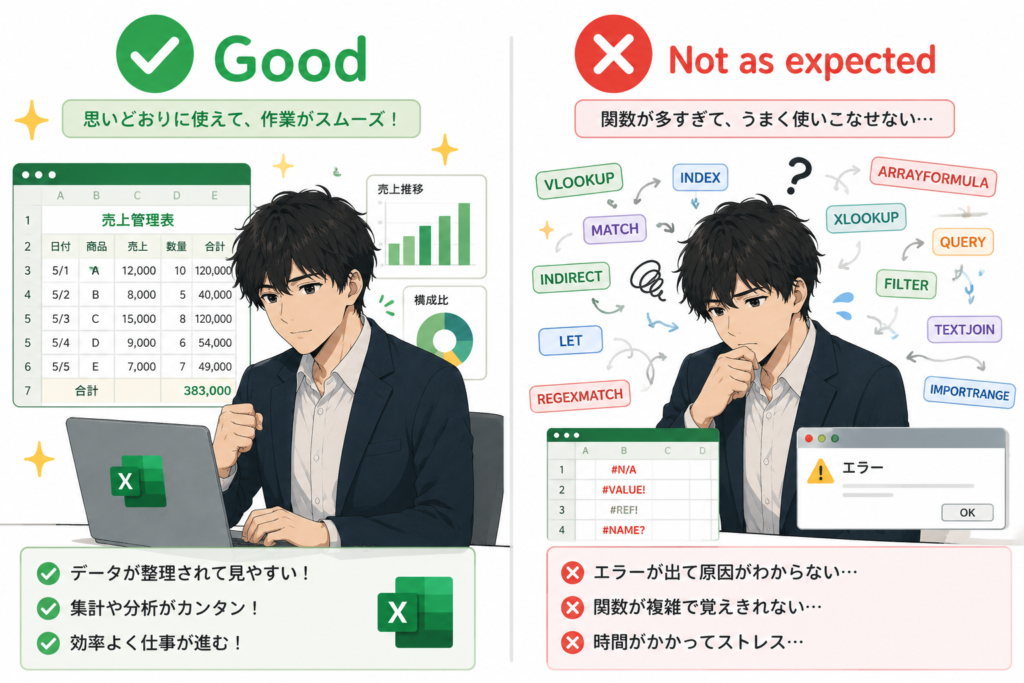
「Excelは便利」という声は多いですが、実務で使い込むと「これは使える」「これは期待外れだった」がかなりはっきり分かれます。私の経験を正直に書きます。
✅ 実務で「本当に使えた」機能
以下は、私が現場で何度も助けられた機能です。
- SUM・SUMIF・COUNTIF系:集計の基本。覚えた瞬間から即戦力になる。10年使っても毎日使う関数群。
- VLOOKUP→XLOOKUP:データを別シートから引っ張る。施工管理でも公務員時代でも必須だった。XLOOKUPはVLOOKUPより直感的で使いやすい。
- LET関数:複雑な計算を変数に格納して可読性を上げる。実務で頻繁に使い、式の管理がぐっと楽になった。
- INDIRECT関数:シート名やセル参照を動的に切り替えられる。工夫次第で管理表の設計が大きく変わる。
- ピボットテーブル:大量データの集計・クロス分析をマウス操作だけで完結できる。関数を書かなくていい点が強い。
⚠️ 正直「期待外れだった」機能
反対に、「使えると聞いていたけど、実際は使いにくかった」機能もあります。
- パワークエリ:同じ形のデータ整理には最速。ただし制限が多く、少しイレギュラーなデータが来ると途端に動かなくなる。自由度の低さが実務でネックになった。
- Power BI連携:可視化は強力だが、Excelとの連携設定が複雑で時間を取られる。「Excelで全部完結」を期待すると裏切られる可能性がある。
- AI機能(Copilot等):執筆時点では実務レベルの精度には達していないと私は感じた。期待値が高い分、落差を感じた機能の一つ。

パワークエリは「データの形が全く同じ」という条件が揃えば最速のツールです。ただし現場では、他人が勝手にデータをいじる、引継ぎ後に壊されるといった可能性がつきものなので、「万能ではない」と私は考えています。
-150x150.png)
Copilotよりも優秀なAIが多いせいで、Copilotを使うくらいならchatGPTを使ってもらった方が便利で、ふびがにゃいにゃ
📌 施工管理・公務員の現場で実際に使ったExcel活用事例

✅ 公務員時代:Googleフォームと連携した証明書発行システムの構築
公務員時代(ブラック気味の職場でした)、業務効率化のためにExcelを使ってGoogleフォームと連携した証明書発行システムを自作しました。
仕組みは次のとおりです。
- 学生や卒業生がGoogleフォームから必要事項を入力する
- 回答データがスプレッドシートに自動蓄積される
- ExcelのVLOOKUPとINDIRECTを活用し、証明書テンプレートへデータを自動反映する
- 窓口に来なくても終日受付でき、さらには受け付け順の番号を特定のセルに入れるだけで、証明書が発行できる
これによって、窓口業務にかかる時間を大幅に削減することができました。「Excelはただの集計ツール」という固定観念が外れた、私にとって印象的な体験です。
Googleフォーム+Excelで受付を自動化って、IT企業でもやってる本格的な仕組みにゃ。それを公務員時代に独学で自作したのはすごいにゃ。
✅ 施工管理時代:勤怠管理表の設計と運用
施工管理の現場では、Excelを主に勤怠管理に使っていました。
現場作業員の出退勤記録・残業時間・有給残日数を一元管理できる表を設計し、毎月の集計作業を自動化しました。関数はSUMIF・COUNTIF・IFを中心に使い、担当者が変わっても使い続けられるようシートを組みました。
施工管理の現場はデジタル化がゆっくりで、まだ紙と手作業が多い職場も少なくありません。そこにExcelを持ち込むだけで「できる人」として見られやすい面は、正直ありました。
📌 「新関数は利便性」――LET・INDIRECT・パワークエリを実務で試した結果
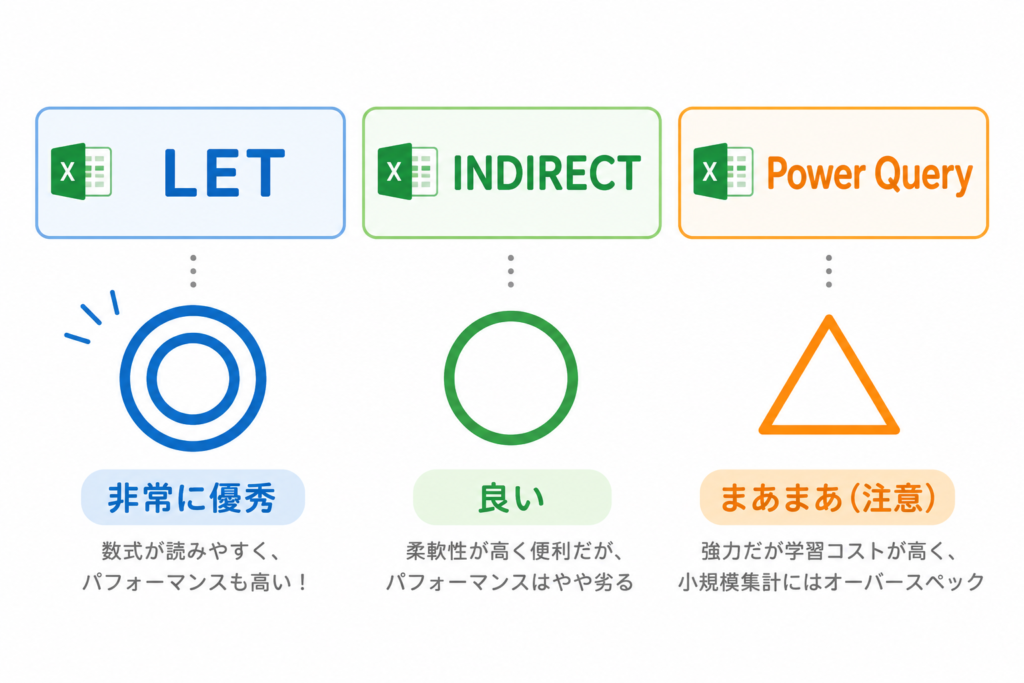
最近のExcelは新関数が続々と追加されています。
ネット上では「LETで作業効率が劇的に上がった!」のような記事も多いですが、実務での使い勝手は記事によって誇張されている可能性があります。
私が実際に使った正直な感想をお伝えします。
✅ LET関数:実務でかなり重宝した
LET関数は、計算式の中で「変数」を定義できる関数です。
たとえば、同じセル範囲を何度も参照する複雑な計算式を書くとき、以前は同じ範囲を3〜4回繰り返して書く必要がありました。LETを使うと変数に格納して1回書くだけで済むので、式が読みやすくなり、修正も楽になります。
私は実務でこのケースに頻繁に遭遇し、LETは「覚えてよかった」と素直に思える関数です。詳しい使い方はLET関数の使い方(基礎から解説)もあわせてご覧ください。
✅ INDIRECT関数:工夫次第で設計の幅が広がる
INDIRECT関数は、文字列で指定したセル参照を動的に切り替えられる関数です。
活用例:月ごとにシートが分かれているとき、シート名を変数にしてINDIRECTで参照先を自動的に切り替える。これで「月が変わるたびに参照先を手で書き直す」手間がなくなります。公務員時代の証明書発行システムでも活用した関数の一つです。
ただし、ファイルを閉じると外部参照が機能しなくなるケースがあるなど制約もあります。「便利だが使い所を選ぶ関数」という印象です。
✅ パワークエリ:得意領域では最速。ただし制限が強くて正直使いにくい
パワークエリについては正直に言うと「使いにくい面がある」と感じています。
強みははっきりしています。「毎回同じ形のデータをExcelに取り込んで整形する」という用途では、パワークエリが最速です。CSVを月次で取り込んでレポートを作るといった定型業務なら、圧倒的に楽になります。
しかし、データの形が少し変わっただけでクエリが崩れることがある。制限が多く、イレギュラーなデータへの柔軟な対応が苦手です。「同じ形のデータが毎回来ること」が前提の設計になっているため、現場ではその条件が揃わないことが想像以上に多かったです。
「パワークエリを使いこなせれば最強」みたいな話はよく聞くにゃ。でも現場では「データが毎回ちょっと違う」なんてことがざらにあるにゃ。
パワークエリは「使える環境が整ったとき」に真価を発揮するツールだと思っています。最初から「これで全部解決」と期待すると、制限の多さにがっかりする可能性が高いです。
📌 初心者が最初に詰まるポイントと、そこを越えた先の話

Excelを独学で学び始めたとき、私が最初に詰まったのは「難しい関数」ではありませんでした。詰まったのは、記号の使い方でした。
特にこれらの情報は知ってて当たり前といったように、基本説明がありません。
知らずに進むと、関数の組み合わせた式を使う際に苦労します。
✅ 最初の壁は「記号」――カンマ・アスタリスク・スラッシュ
Excelの数式は記号の組み合わせで成り立っています。初心者がよく詰まるのは次の3つです。
| 記号 | 役割 | つまずきポイント |
|---|---|---|
| カンマ(,) | 引数の区切り | 「何個目の引数か」が最初わからなくなる |
| アスタリスク(*) | 掛け算 / ワイルドカード | 掛け算なのかワイルドカードなのか混乱する |
| スラッシュ(/) | 割り算 | 「÷」ではなく「/」を使う感覚がピンとこない |
「なぜエラーが出るの?」と思ったら、たいてい記号の使い方が原因でした。
ここさえわかってしまえば、あとは「関数の仕様を読む力」だけで進められるという実感があります。
✅ 記号の壁を越えた後の世界
記号の感覚がつかめた後は、学習の速度が一気に上がりました。
関数の仕様書(ヘルプやMicrosoft公式ドキュメント)を自分で読んで理解できるようになると、新しい関数が出てきても「調べれば使える」という感覚になります。
私が2ヶ月でパワークエリまで習得できたのも、この最初の記号の壁を乗り越えてからの話です。
記号か……そこで詰まってたの、自分だけじゃなかったんだ。ちょっと安心した。
「難しい関数」より「基本的な記号」で詰まる人の方が多いにゃ。そこを丁寧に教えてくれる教材・解説を選ぶのがコツにゃ。
📌 Excelは「学ぶコスト」に見合うか――2ヶ月で習得した立場から正直に答える
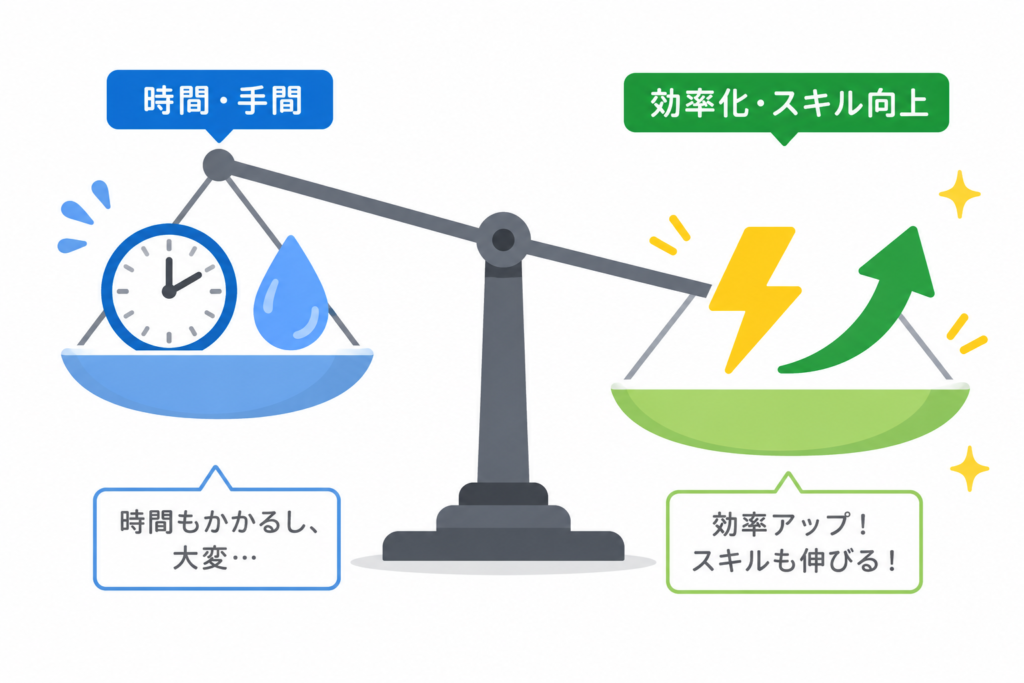
「Excelを学ぶのに2ヶ月かかった」という話をすると、よく「そんなにかかるの?」と言われます。ただ、私の場合は「SUM関数しか知らない」状態からパワークエリまで独学したので、かかった時間はそれなりです。
✅ 私が2ヶ月で習得した経緯
大学時代はSUM関数しか使っていなかった私が、社会人になってから本格的にExcelを学んだのは、業務上「作らなければいけないシステムがあった」からです。
目的が明確だったので、必要な機能から逆算して学ぶことができた。これが一番効率のよい学び方だったと感じています。
学習方法は主に次の3つです。
- Microsoftの公式ドキュメントを読む(無料・最も正確)
- YouTubeの解説動画(操作イメージがつかみやすい)
- 自分の推しを見つける(自分にとって理解しやすい解説を各サイトを見つける)
- 実務で実際に作りながら覚える(一番身につく)
✅ 「学ぶコストに見合うか」への正直な答え
目的がある人にとっては、十分見合うと私は考えています。
業務の自動化・集計の効率化・資料作成の品質向上、どれもExcelを使いこなすことで大きく変わります。私の場合、公務員時代の業務システム構築は窓口業務の削減という明確な結果につながりました。
一方で、「とりあえず全部覚えたい」という目的のない学び方は、コストが見合わない可能性が高いと思っています。
500個の関数を全部覚えようとしても、使わない関数は忘れます。使う機能から逆算して学ぶのが最も効率的です。
✅ こういう人に向く・向かない(学習コスト編)
| 向く人 | 向かない可能性が高い人 |
|---|---|
| 「この業務を自動化したい」と具体的な目的がある | 目的がなく「とりあえず全部覚えたい」 |
| 表計算・集計が多い業務についている | Excelを業務でほぼ使わない職種 |
| 基本関数だけまず使えるようになりたい | 最初からパワークエリ等の高度機能から入ろうとしている |
もし体系的に学びたい・資格も取りたいと考えているなら、資格スクールで学ぶ選択肢もあります。まず資料請求で比較してみるのも一つの方法です。

📌 Excel不要論に対する正直な回答
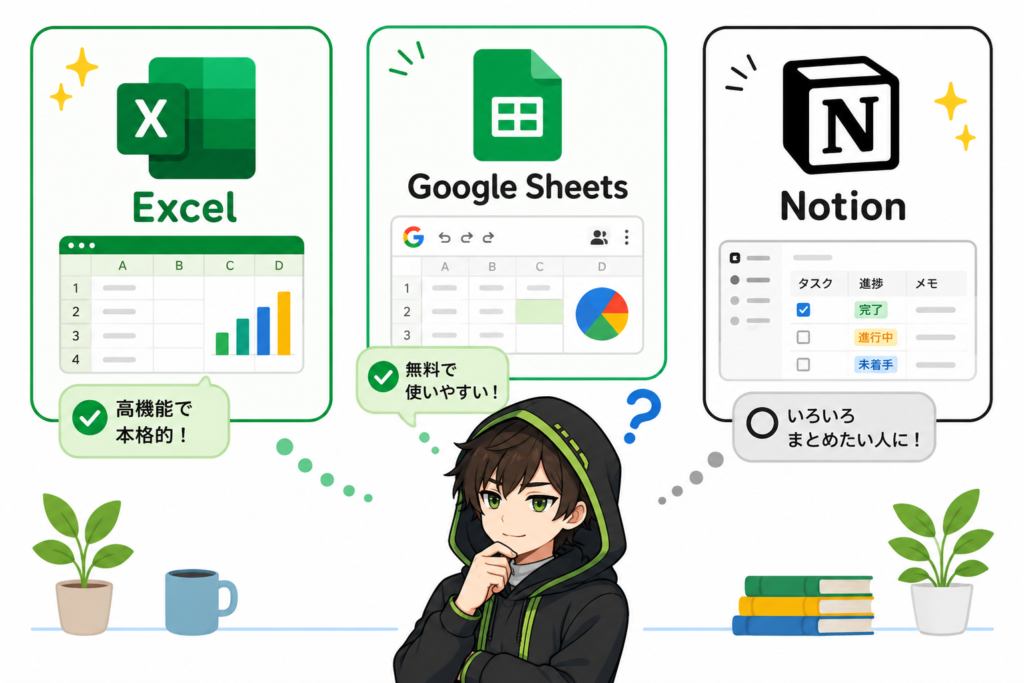
最近は「NotionでいいじゃないのかExcelって古くない?」「Google Sheetsで全部できる」という意見もよく見ます。この問いに正直に答えます。
✅ Google Sheetsとの比較
Google Sheetsはブラウザで動くので、複数人でのリアルタイム共同編集が強みです。基本的な関数はExcelとほぼ同じです。
ただし、パワークエリのような高度なデータ処理機能はExcelの方が豊富で、大量データの処理速度もExcelが優位な場合があります。
「個人で高度な処理をする」ならExcel、「チームで気軽にリアルタイム共有したい」ならGoogle Sheetsが向いていると私は感じています。
✅ Notionとの比較
NotionはプロジェクトマネジメントやドキュメントManger・データベース管理に強いツールです。表計算の細かい計算には向いておらず、ExcelとNotionは「使う場面が違う」ツールだと思っています。どちらかで全部解決しようとするより、使い分ける方が現実的です。
✅ 「Excel不要」は本当か?
私の結論:今の職場環境においてExcelが「完全に不要」になる可能性は低いと考えています。特に日本の企業・官公庁では、Excelで作られた帳票・管理表が現役で動いています。「Excelを知っている」というだけで、まだ強みになる場面は多いです。
「Excelはオワコン」という意見も理解できます。ただ、今この瞬間も多くの職場でExcelが動いている現実を見ると、学んでおいて損はないと私は感じています。
📌 まとめ:こういう人にExcelは武器になる/ならない
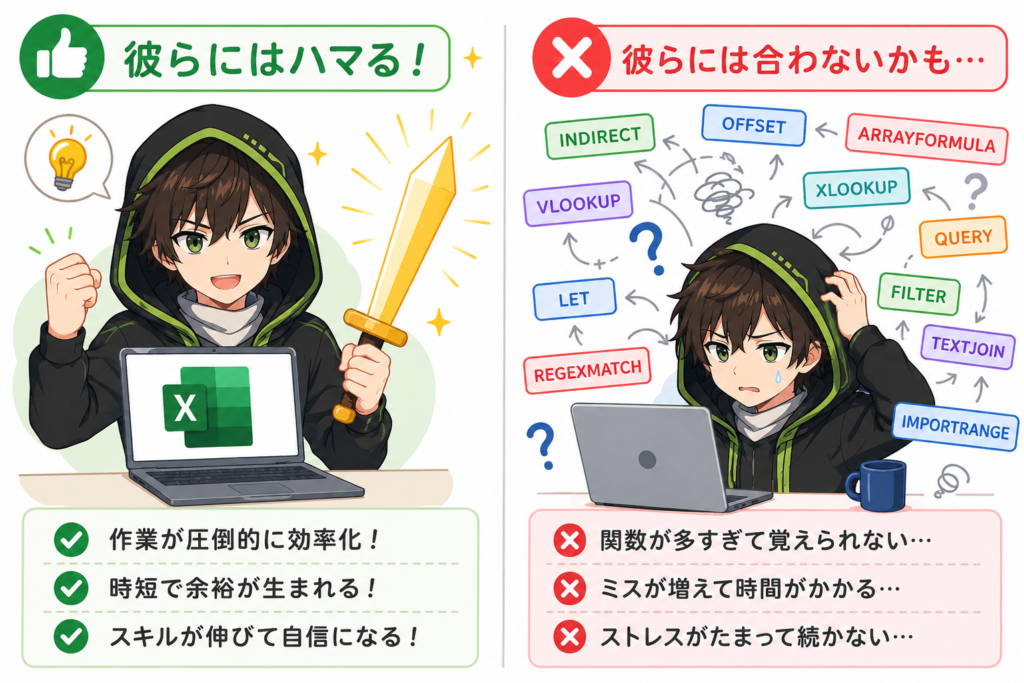
✅ Excelが「武器になる」人
- 「この業務を効率化したい」という具体的な目的がある人
- 表計算・集計・レポート作成が多い業務に就いている人
- スキルを武器にして仕事の幅を広げたい人
- まずは基本関数(SUM・IF・VLOOKUP)だけ使えるようになりたい人
- デジタル化が遅れている職場にいて「できる人」として見られたい人
✅ Excelが「武器にならない」可能性が高い人
- 「とりあえず全部覚えたい」という目的のない学習をしている人
- 使う予定のない機能(パワークエリ等)から先に学ぼうとしている人
- 業務でExcelを全く使わない職種についている人
Excelは「目的を持って学ぶ道具」です。使う場面がある人にとっては、学んだ分だけ確実に返ってくるスキルだと私は思っています。
もしExcelのスキルを活かして副業や仕事の幅を広げることを考えているなら、スキルのマーケットプレイスで出品する選択肢もあります。「Excelで業務改善してほしい」「管理表を作ってほしい」という依頼は一定の需要があります。まず何ができるか出品してみるのも一つの選択肢です。
得意を生かして好きな時間に副業できる【ココナラ】
📌 よくある質問
✅ Q1. Excelは独学でどれくらいで使えるようになりますか?
A. 目的と学習量によりますが、基本関数なら1〜2週間が目安です
SUM・IF・VLOOKUPなど日常的な関数は、毎日30分程度の練習で1〜2週間で使えるレベルになる可能性が高いです。パワークエリなどの高度な機能は、1〜2ヶ月以上かかると見ておいた方が無理なく進められると私は感じています。
✅ Q2. MOS(Microsoft Office Specialist)の取得は意味がありますか?
A. 「スキルの証明」として価値はありますが、実務力とは別物です
MOSは操作の正確さを測る試験なので、取得すること自体は評価される場面があります。ただし「MOS持ち=実務でExcelが使える」とは必ずしも言えません。資格取得と並行して、実際に何かを作ってみることが大切だと私は考えています。
✅ Q3. パワークエリとPythonどちらから学ぶべきですか?
A. Excelをすでに使っているならパワークエリが入りやすいですが、汎用性はPythonが高いです
定期的なデータ整形をExcel上で完結させたいなら、パワークエリから入る方が取り組みやすいです。一方、ExcelもPythonも「ツール」なので、「何をしたいか」で選ぶのが最もシンプルな答えだと思っています。私はパワークエリから入りましたが、制限の多さを感じてPythonにも興味を持ちました。
📌 参考文献・公式情報
【免責事項】本記事の内容は、執筆者の個人的な経験と見解に基づくものです。Excelの機能・操作・対応バージョンは記事公開後に変更される可能性があります。本記事の情報を利用したことによる損害・トラブルについて、当ブログは責任を負いません。最新情報はMicrosoft公式サイトにてご確認ください。また、本記事はExcelを含む特定の製品・サービスへの投資や購入を推奨するものではありません。